副業のタスクが、メモ帳・カレンダー・頭の中にバラバラと散らばっていませんか?「今日、何やるんだっけ?」と手が止まるの、よくある話ですよね。
- 記事の執筆、ツールの改善、お問い合わせの返信が混ざって、今日何をやるか決まらない
- 期限があるものを後回しにして、気づいたら過ぎていた
- 同じ種類の作業なのに、毎回「何から手を付けるか」を考え直している
Notionで、副業のタスクを1か所に集めて「今日やること」が自動で出るデータベースを、一緒に作っていきます。プロパティの決め方、ビュー(見え方)の作り方、くり返す作業のテンプレートまで、コピペで再現できる形で紹介します。
所要時間の目安は約30分です。
完成イメージ:1つのデータベースを、4つの見え方で使う
タスクは1つのデータベースにまとめ、見え方(ビュー)だけを切り替えます。入力する場所は1つだけなので、「更新し忘れた…」が起きにくくなります。
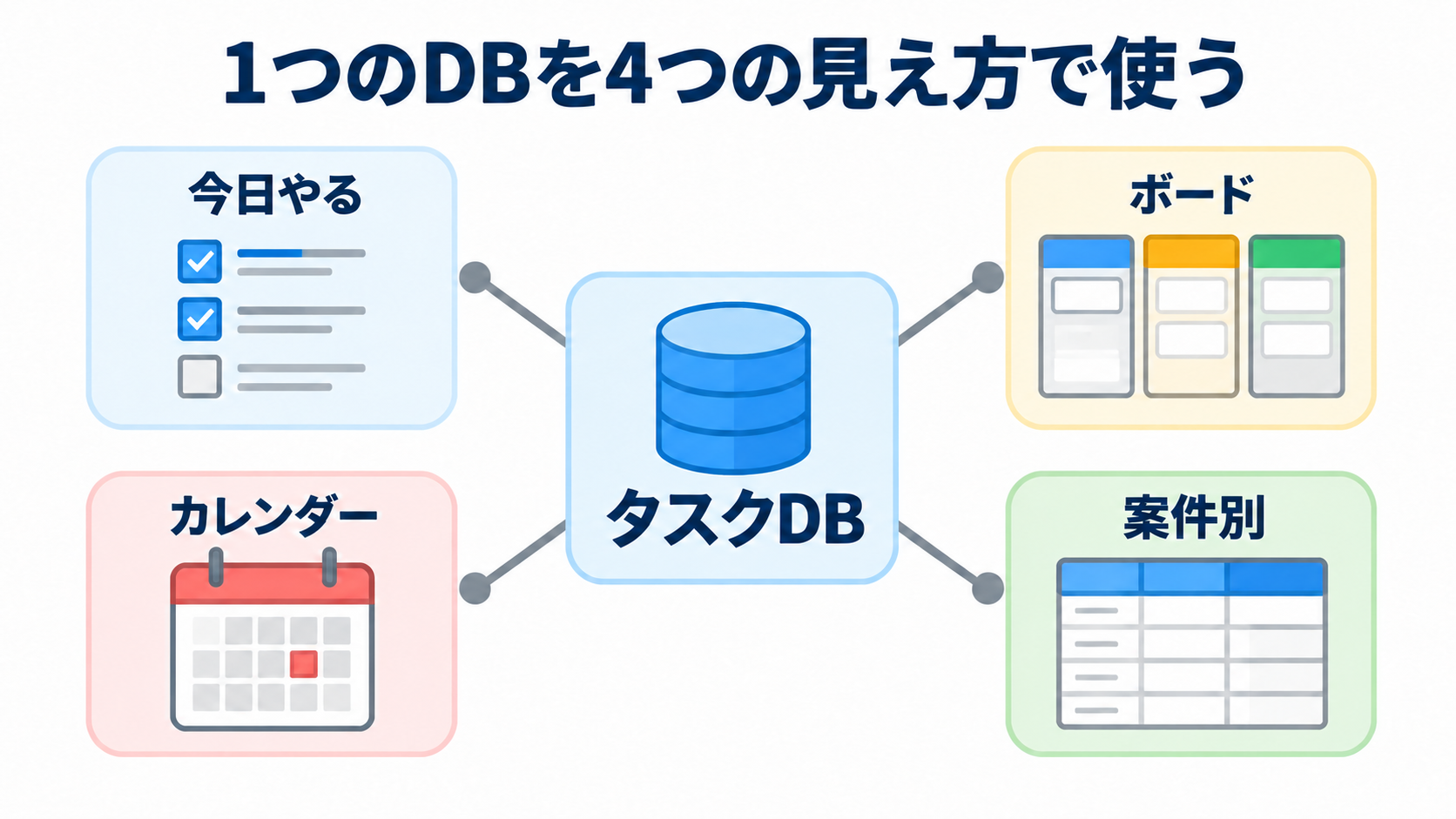
| ビュー | 目的 | 形式 |
|---|---|---|
| 今日やる | 今日までに手を付けるものだけを見る | テーブル |
| ボード | 進み具合を見る | ボード |
| カレンダー | 期限の偏りを見る | カレンダー |
| 案件別 | 案件ごとの残りを見る | テーブル(グループ化) |
Notionと他のツール(GAS・n8n・Python)の使い分けを整理したい方は、こちらの記事もどうぞ。
自動化スタック総覧|GAS・n8n・Python・Notionの使い分け
手順1:プロパティを決める
最初に作る列(プロパティ)は、次の7つで十分です。多すぎると入力が面倒になって、続かなくなってしまいます。
| プロパティ名 | 種類 | 設定の例 |
|---|---|---|
| タスク名 | タイトル | 最初からある列 |
| ステータス | Status | 未着手/進行中/完了 |
| 案件 | Select | ブログ/電子書籍/ツール開発 |
| 優先度 | Select | 高/中/低(この順に並べる) |
| 期限 | Date | 日付だけ(時刻は不要) |
| 見積(分) | Number | 30、60、120 など |
| 次の一歩 | Text | 「見出しを3つ書く」のような最初の1手 |
ポイントは3つです。
- 「次の一歩」を入れる:タスク名が大きいと手が止まるので、最初の1手を書いておく
- 見積は分で入れる:1日に入れるタスクの合計が見えるようになる
- 優先度の並び順を決める:Selectは、選択肢を上下にドラッグして並び順を決められる(並べ替えのときに「高」が先頭になる)
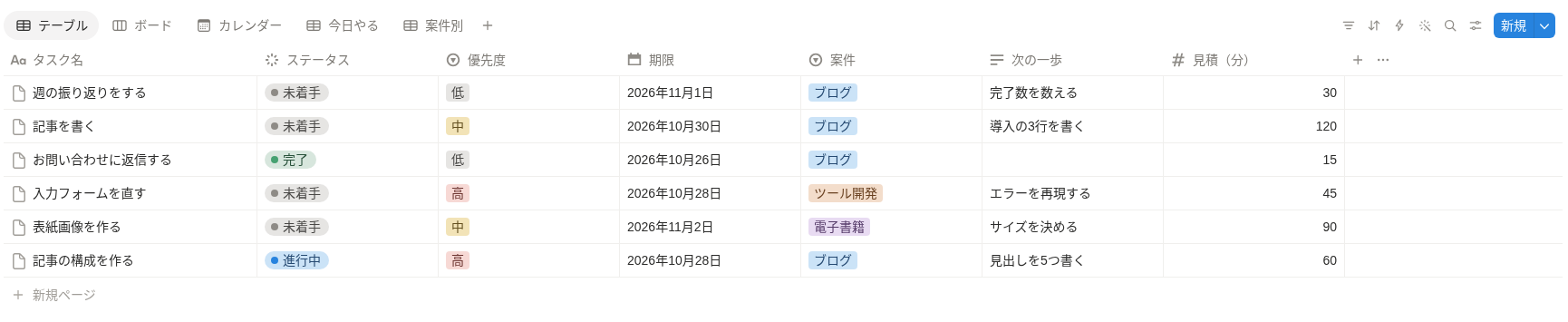
まず、次のダミーデータを6件入れておきましょう。
| タスク名 | ステータス | 案件 | 優先度 | 期限 | 見積(分) | 次の一歩 |
|---|---|---|---|---|---|---|
| 記事の構成を作る | 進行中 | ブログ | 高 | 2026-10-28 | 60 | 見出しを5つ書く |
| 記事を書く | 未着手 | ブログ | 中 | 2026-10-30 | 120 | 導入の3行を書く |
| 表紙画像を作る | 未着手 | 電子書籍 | 中 | 2026-11-02 | 90 | サイズを決める |
| 入力フォームを直す | 未着手 | ツール開発 | 高 | 2026-10-28 | 45 | エラーを再現する |
| お問い合わせに返信する | 完了 | ブログ | 低 | 2026-10-26 | 15 | (なし) |
| 週の振り返りをする | 未着手 | ブログ | 低 | 2026-11-01 | 30 | 完了数を数える |
手順2:ビューを4つ作る
データベース名の横の「+」から、ビューを追加しましょう。ビューごとに、フィルター・並べ替え・グループを設定できて、設定はそのビューだけに効きます。
1. 今日やる(テーブル)
- 新しいビューを「テーブル」で作り、「今日やる」と名前を付ける
- Filter で、「ステータス」が「完了」ではない、を追加する
- もう1つ Filter を追加し、「期限」が今日以前になる条件にする(AND条件)
- Sort で「優先度」の順(高が先)、次に「期限」の早い順を指定する
期限が今日以前の未完了だけが並びます。期限を過ぎたものも残るので、見落としません。フィルターの画面は最初ちょっと戸惑いやすいので、ひとつずつ落ち着いて進めましょう。



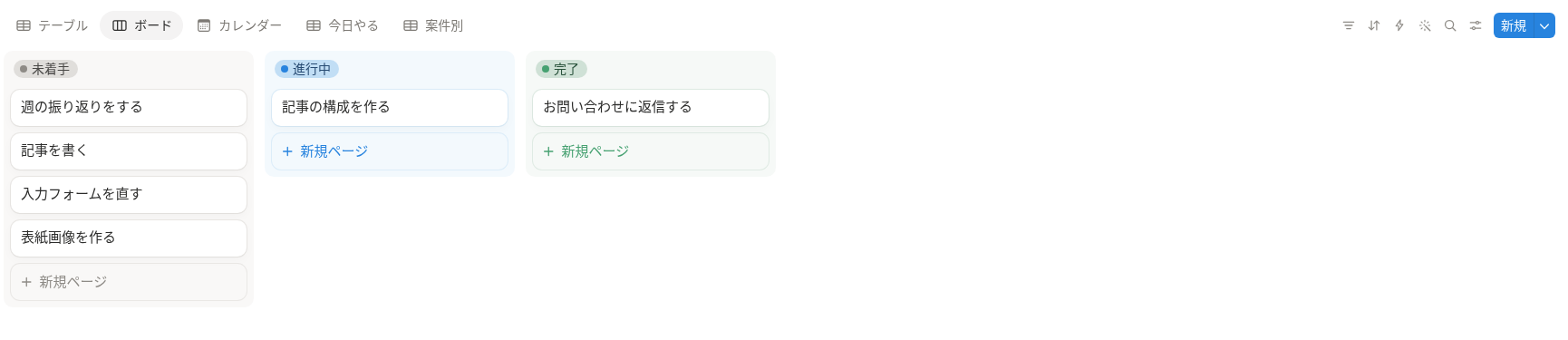
2. ボード
「ボード」で新しいビューを作り、Group を「ステータス」にします。タスクのカードを横にドラッグするだけで、ステータスが変わります。
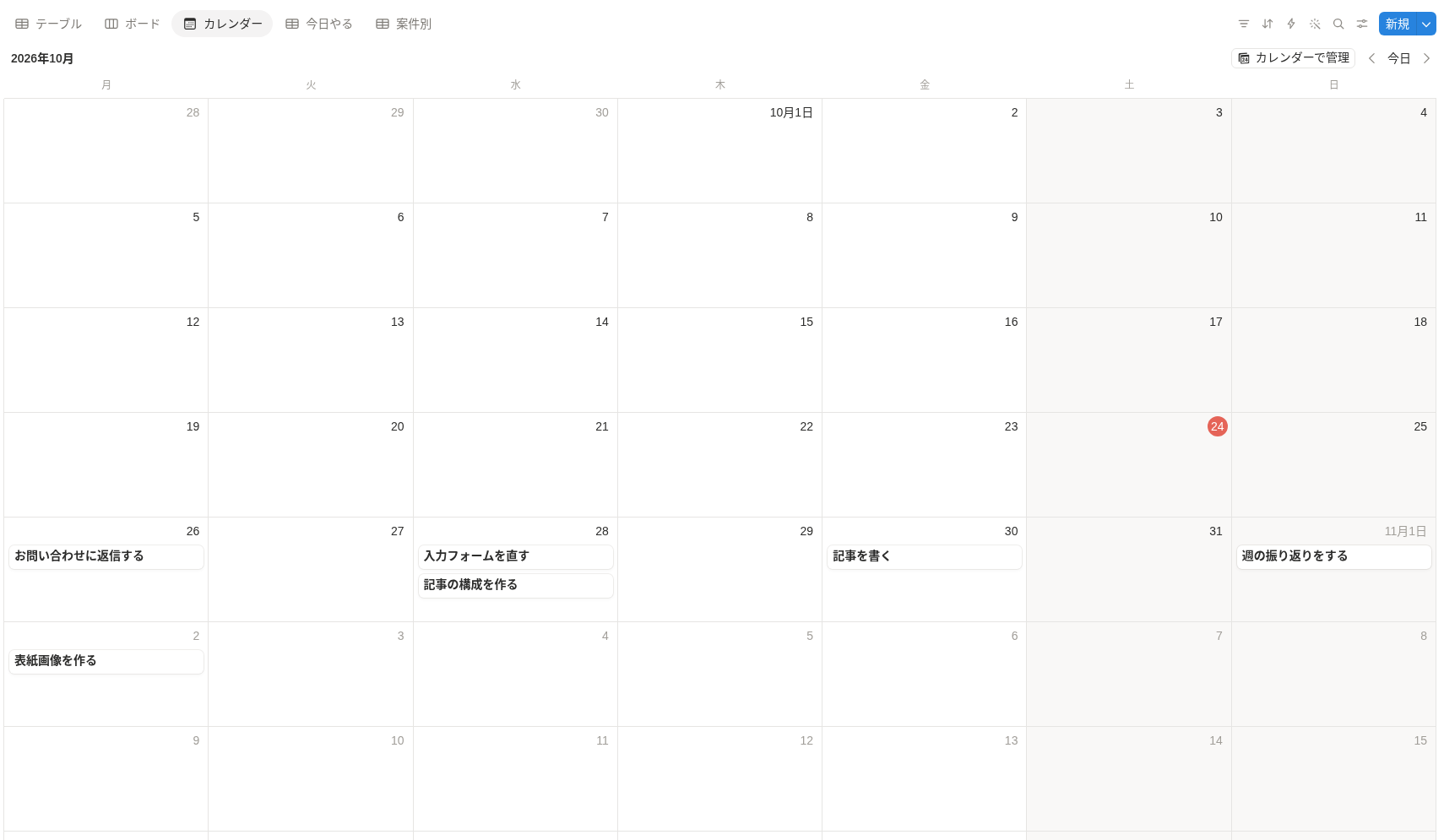
3. カレンダー
「カレンダー」で新しいビューを作り、日付の基準に「期限」を選びます。期限が特定の日に集中していないかが、ひと目でわかりますよ。
4. 案件別
「テーブル」で新しいビューを作り、Group を「案件」にします。さらに、Filter でステータスが「完了」ではないものだけにすると、案件ごとの残りが見えます。
手順3:テンプレートで入力を減らす
同じ種類のタスクは、テンプレートにしておくと入力がぐっとラクになります。
- データベース右上の「New」の横の矢印を押し、「+ New template」を選ぶ
- テンプレート名を付ける(例:「記事を書く」)
- 案件・優先度・見積の初期値を入れ、本文にチェックリストを書く
本文の例です。
- 1
- 2
- 3
- 4
- 5
- [ ] 構成(見出しを決める)
- [ ] 下書き
- [ ] 画像・表の追加
- [ ] 読み直し
- [ ] 公開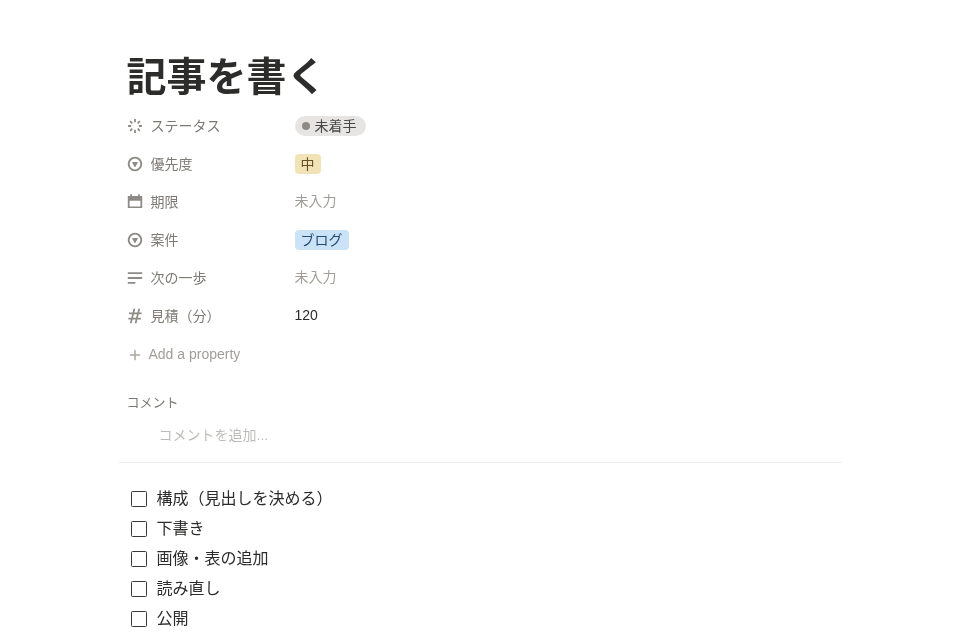
毎週同じ作業は、「くり返し」にしてしまいましょう。テンプレートの「•••」から「Repeat」を選ぶと、毎日・毎週・毎月・毎年のペースで、自動的にタスクが作られます。たとえば、「週の振り返りをする」を毎週日曜に作るようにしておくと、振り返りを忘れません。
ちなみに、テンプレートに「リレーション」を入れると、そのテンプレートで作る全ページが同じページに関連付くので、今回は使いません。
毎日の使い方:3つのルール
| ルール | やること |
|---|---|
| 朝 | 「今日やる」ビューを開き、見積の合計が3時間前後になるよう、手を付ける順を決める |
| 作業中 | 始めたら「進行中」、終わったら「完了」にする |
| 週1回 | ボードで「完了」を見て、来週の期限を調整する |
タスクの登録を自動化したくなったら、Pythonから Notion のデータベースに入れる方法もあります。
つまずきやすい点
「あれ?思ったとおりにならない」となったら、まずこの表を見てみてください。
| 症状 | 原因 | 対処 |
|---|---|---|
| 「今日やる」に何も出ない | 「期限」が空のタスクは、期限の条件に合わない | 期限を入れる。期限が決まっていないタスクは、別のビューで管理する |
| 完了したのに「今日やる」に残る | ステータスが「完了」になっていない | Filter の「ステータスが完了ではない」を確認する |
| 優先度の順が思ったとおりにならない | Selectの選択肢の並び順が、高・中・低になっていない | 選択肢を上下にドラッグして並べ直す |
| 別のビューにフィルターが効いていない | フィルターや並べ替えは、ビューごとに独立している | 同じ設定を、そのビューにも追加する(ビューを複製すると設定ごとコピーできる) |
| テンプレートで作ったのに、関連ページがずれる | テンプレートにリレーションを入れている | リレーションはテンプレートに入れず、あとから個別に選ぶ |
まとめ
- タスクは1つのデータベースにまとめ、ビューで見え方を切り替える
- プロパティは7つ前後に絞り、「次の一歩」と「見積(分)」を入れる
- くり返す作業と同じ形の作業は、テンプレートとRepeatで入力を減らす
次の一歩は、今あるタスクを5件だけデータベースに入れて、「今日やる」ビューを作ってみることです。最初から完璧にしなくて大丈夫。小さく始めましょう。
関連する本・記事
副業のタスクが整ったあと、自分のWebアプリやサービスを作ってみたくなった方は、『Webアプリ個人開発の極意』も参考になります。個人開発を進めるうえでの考え方を知りたい方向けの1冊です。
- 副業から自動化までの全体像を知りたい方:副業→自動化→収益化マップ|biliotechの看板の読み方