「n8nがいいらしい」と聞いて、公式サイトを開いてみた。でも「ワークフロー」「ノード」「トリガー」と知らない言葉が並んでいて、結局どこから触ればいいのか分からない……。そんなふうに、最初の画面で止まっていませんか?
自動化ツールは、最初の1本を動かすまでがいちばん長いと思います。逆に言うと、1本動かせてしまえば、仕組みは意外とシンプルです。
この記事では、n8nがどんなツールかを整理したうえで、公式チュートリアルをもとに、最初のワークフローを1本つくる流れを一緒にやってみましょう。始め方(クラウドか自分のサーバーか)の違いや、つまずきやすい点もあわせてまとめます。
- n8nとは何か
- 始め方(Cloudとセルフホスト)の違い
- 「ワークフロー」「ノード」「トリガー」の考え方
- 最初のワークフロー(天気データを取得して文章にする)のつくり方
- 手動実行でのテスト方法と、よくあるつまずき
結論:トリガーとノードをつなぐだけで、自動化は動く
先に結論です。
- n8nは、いろいろなサービスやデータを「ノード」というブロックでつなぎ、自動化(ワークフロー)をつくるツールです
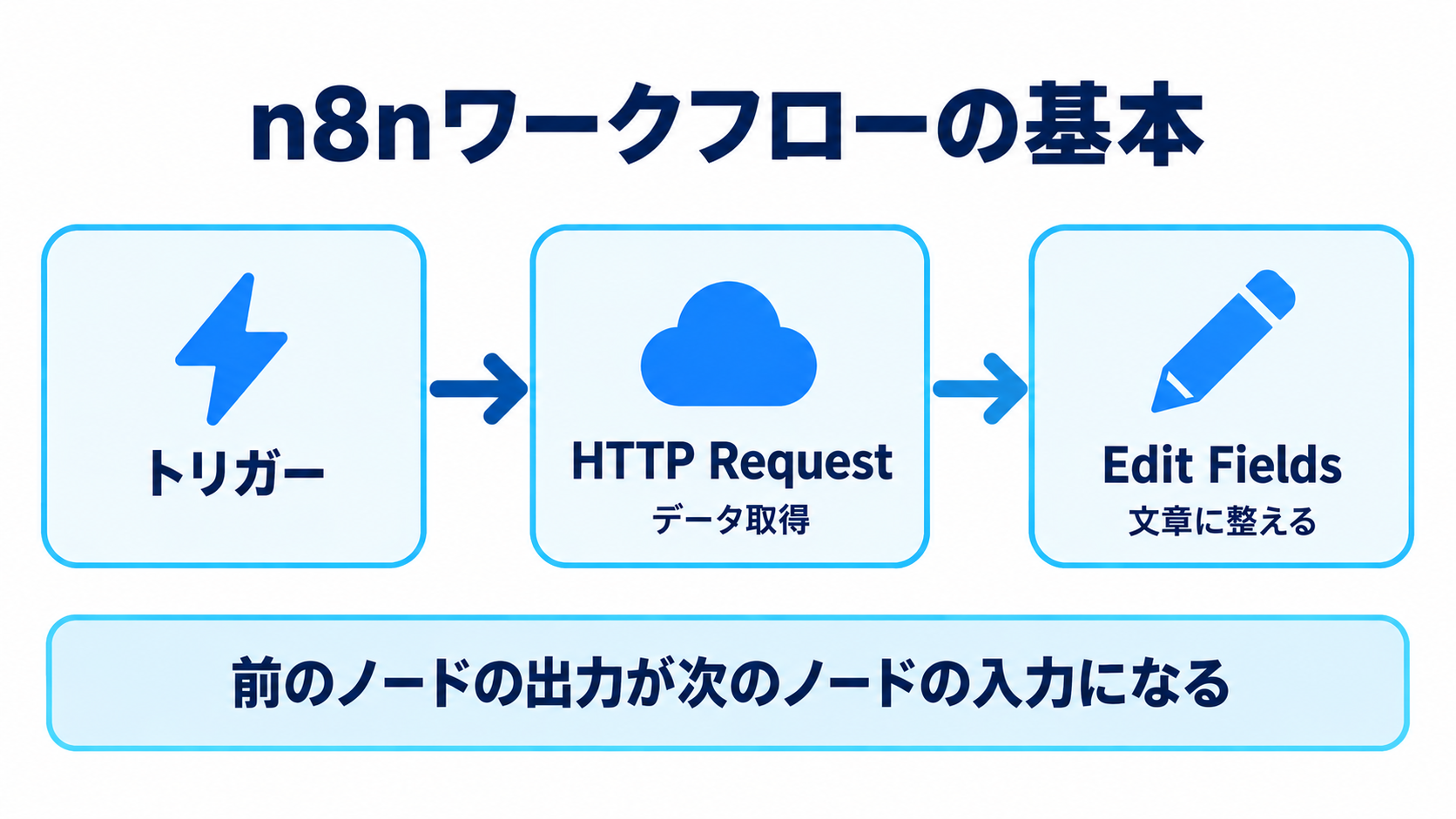
- ワークフローは、最初に動くきっかけ(トリガー)と、そのあとの処理(ノード)の組み合わせでできています
- 作ったら、手動で実行してテストできます。結果は各ノードの画面で確認できます
つまり、「きっかけを1つ決めて、処理を順番につなぐ」だけです。
n8nとは?
n8nは、ワークフロー自動化のためのツールです。n8n公式ドキュメントの説明では、ノードがワークフローの構成要素で、次のような役割を持つとされています。
- ワークフローを開始する
- データを取得したり、送ったりする
- データを加工する
プログラミングの知識がなくても始められますが、必要に応じてコードやAPIも使えます。「メールが来たら通知する」「毎朝データを取ってきて整理する」のような作業を、画面上でつないでつくれます。
GASやPythonなど、他の自動化手段との使い分けが気になる方は、自動化スタック総覧|GAS・n8n・Python・Notionの使い分けも参考になります。
n8nの始め方:Cloudとセルフホスト
n8nを使い始める方法は、大きく2つあります。公式ドキュメントでは、次のように整理されています。
| 方法 | 特徴 |
|---|---|
| n8n Cloud | n8nが運営するサービスを使う。自分でインストールや管理をしなくていい |
| セルフホスト | 自分で環境を用意して動かす。npmやDocker、サーバーなどで導入する。インフラの管理は自分で行う |
最初の1本を試すだけなら、手間の少ないCloudから始めるのが分かりやすいと思います。セルフホストは、データの置き場所を自分で管理したい場合や、自分の環境で動かしたい場合の選択肢です。
料金や無料枠の条件は、変更されることがあります。始める前に、n8n公式サイトで最新の情報を確認してください。
この記事のあとの手順は、どちらの方法でも、ワークフローの画面は共通です。
基本の言葉:ワークフロー・トリガー・ノード
画面を触る前に、3つの言葉だけ押さえておきましょう。
| 言葉 | 意味 |
|---|---|
| ワークフロー | 自動化の1本分。ノードをつないだ全体 |
| ノード | ワークフローを作るブロック。1つにつき1つの役割 |
| トリガー | ワークフローを開始する最初のノード |
公式ドキュメントによると、本番で使うワークフローには、少なくとも1つのトリガーが必要です。テストのために手動で動かしたいときは、「Manual Trigger」というノードも使えます。
もう一つ大事なのが、ノード同士のデータの受け渡しです。前のノードの出力が、次のノードの入力になります。次のノードの中では、{{ $json.項目名 }} という書き方(式)で、前のノードのデータを取り出せます。
最初のワークフローをつくる(天気を取得して文章にする)
ここからは、n8n公式の「Build your first workflow」チュートリアルをもとに進めます。「天気のデータを取得して、一言の文章にする」という小さなワークフローです。
1. ワークフローを作成する
- n8nの画面で、左のメニューの「Personal」を開く
- 右上の「Create workflow」をクリックする
- ワークフローの名前を付ける(例:Weather Log)
2. トリガーを追加する
- 「Add first step」をクリックする
- 「On a schedule」(Schedule Trigger)を選ぶ
- 「Trigger at Hour」を、実行したい時刻(チュートリアルでは8am)にする
トリガーは、「毎日決まった時間に始める」という役割です。
3. HTTP Requestノードを追加する
- トリガーの右にある「+」をクリックする
- 「http」と検索して、「HTTP Request」を選ぶ
- URLに、次のサンプルAPIのアドレスを入力する
- 1
https://mockingbird.n8n.io/v1/weather/berlinこれは、n8nのチュートリアルで使われているサンプルのAPIです。入力したら、「Execute step」をクリックして、このノードだけを試しに動かしてみましょう。次のような形のデータが返ってきます(値は取得したときの天気によって変わります)。
- 1
- 2
- 3
- 4
- 5
{
  "city": "berlin",
  "temp_c": 6.1,
  "condition": "drizzle"
}このサンプルAPIは、チュートリアルで使われている都市のデータを返します。たとえば tokyo に変えると、「Unknown city」のエラーが返ってくることがあります。まずはチュートリアルのとおりに進めましょう。
4. Edit Fieldsノードで文章にする
- HTTP Requestノードの右にある「+」をクリックする
- 「Edit Fields」(Set)を選ぶ
- 新しい項目名を
reportにして、値の欄に次の式を入力する
- 1
The temperature in {{ $json.city }} is {{ $json.temp_c }}°C. It's currently {{ $json.condition }}.{{ $json.city }} のように書くと、前のノード(HTTP Request)が返したデータの city を取り出せます。
手動実行でテストする
つないだら、動かして確かめましょう。
- 画面の「Execute workflow」をクリックする
- 各ノードの画面を開いて、「入力」と「出力」を見る
- 最後のEdit Fieldsノードの出力に、
reportという項目で文章が入っていれば成功
動かしても何も起きないときは、どのノードで止まっているかを見てください。止まったノードには、エラーが表示されます。
公式のチュートリアルでは、確認が終わったら、ワークフローを「Publish」して、スケジュール通りに自動で動く状態にする流れになっています。今回は、まず手動で動くところまでできれば十分です。
よくあるつまずき
| 症状 | 原因として多いもの | 対処 |
|---|---|---|
| トリガーを足そうとして、エラーが出る | Manual Triggerは、1つのワークフローに1つだけ | すでに入っていないか確認する |
| 動かしても何も表示されない | 手動実行したのに、ノードが未接続 | ノード同士が線でつながっているか確認する |
| HTTP Requestで「Unknown city」と出る | サンプルAPIが知らない都市を指定している | チュートリアルのURL(berlin)で試す |
{{ $json.city }} が空になる | 前のノードの出力に、その項目がない | 前のノードの出力を開いて、項目名を確認する |
| 実行しても毎日動いてくれない | 手動実行は、その1回だけ動くもの | 公式チュートリアルのとおり、ワークフローをPublishする |
困ったときは、前のノードの出力を見るのが基本です。次のノードがうまくいかない原因の多くは、前のノードが返したデータの形にあります。
次の一歩
最初の1本が動いたら、次は「自分の作業」に置き換えてみましょう。
- 「何かが起きたときに動く」自動化にしたい:n8nのトリガー設計|Webhookで始める「起きたら動く」自動化
- RSSを取ってAIで要約し、下書きまでつくる流れが気になる:n8n入門:RSS→AI要約→下書き作成までをノーコードで自動化する流れ
- GAS・n8n・Pythonをどう使い分けるか知りたい:自動化スタック総覧|GAS・n8n・Python・Notionの使い分け
まずは、「毎日やっている小さな作業」を1つだけ選んで、トリガーとノードでつなげるとしたらどうなるかを、紙に書き出してみてください。それだけでも、自動化の設計力がぐっと上がります。
関連する本・記事
記事:
- n8nのトリガー設計|Webhookで始める「起きたら動く」自動化:トリガーの種類を、さらに詳しく知りたい方に
- n8n入門:RSS→AI要約→下書き作成までをノーコードで自動化する流れ:複数のノードをつないだ実例です
- 自動化スタック総覧|GAS・n8n・Python・Notionの使い分け:他の自動化手段との使い分けを整理しています