GASで毎朝の集計やチェックを自動化したものの、結果はメールで届くだけ。気づいたら受信箱に埋もれていて、結局ちゃんと見ていない……ということ、ありませんか?
チームや自分用のSlackを普段から開いているなら、結果をSlackのチャンネルに流してしまうのがおすすめです。Slack の Incoming Webhook(受信Webhook)を使えば、GAS の UrlFetchApp から数行で投稿できます。メールに埋もれやすい通知は、普段よく見る場所に寄せておくと見落としを減らせます。
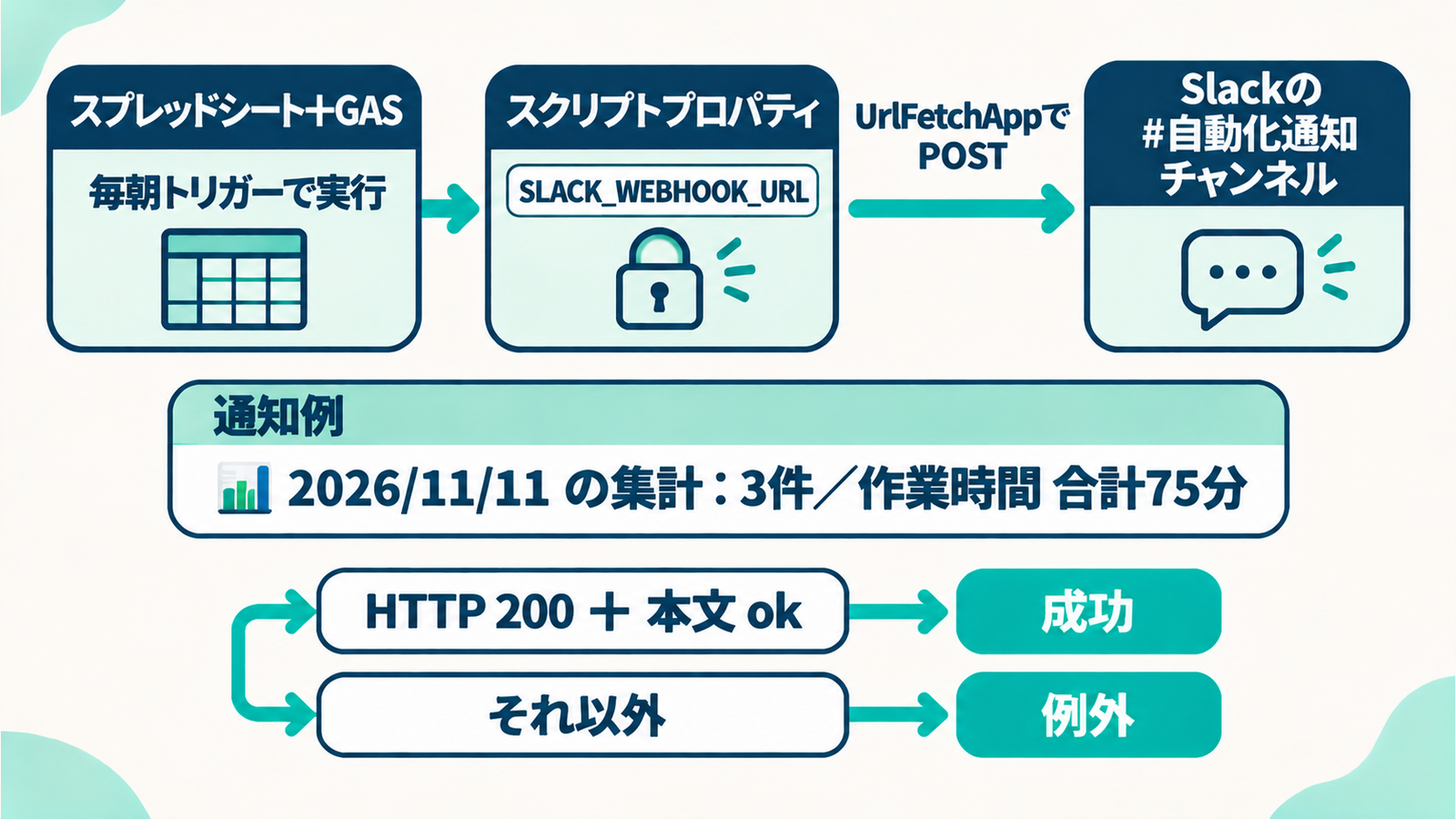
Slack アプリで Incoming Webhook のURLを発行し、GAS から「今日の集計」や「エラーが起きました」を投稿する関数を作ります。
URLはスクリプトプロパティに保存して、コードには書きません。失敗したときのステータスとエラー文の見方もあわせて整理します。
この記事の前提
- GASのスクリプトエディタで関数を実行したことがある
- 毎日自動で動かすトリガーの付け方は GASを毎日自動で動かす|時間主導型トリガーの設定手順 で解説しています
- Slack のワークスペースで、アプリを追加できる権限がある(ワークスペースの設定によっては、管理者の承認が必要なことがあります)
- この記事のGASコードは、GASの機能(
UrlFetchAppなど)をまねた Node.js 上のテストで、送る内容とエラー時の動きを確認しています。実際のSlackへの投稿画面は載せていません(掲載しているターミナル画像は Node.js のモックです)
用語メモ
| 用語 | ざっくりした意味 |
|---|---|
| Incoming Webhook | 「このURLにJSONを送ると、決まったチャンネルに投稿される」というSlackの受け口 |
| Slack アプリ | Slackに機能を追加するための入れ物。Incoming Webhook を使うにも、まずアプリを1つ作る |
| UrlFetchApp | GASから外部のURLにアクセスするための機能 |
| スクリプトプロパティ | GASのプロジェクトに保存できる「名前つきの値」。APIキーやURLなど、コードに書きたくない値を入れておく |
| JSON | {"text": "こんにちは"} のような、データを送り合うときの書き方 |
結論:URLはスクリプトプロパティに、送信は関数1つに
やることは3つです。
- Slack アプリを作り、Incoming Webhook のURLを発行する
- URLをスクリプトプロパティ
SLACK_WEBHOOK_URLに保存する - GASから
{"text": "メッセージ"}をPOSTする関数を作り、使い回す
手順1:Slack で Incoming Webhook のURLを発行する
Slack の公式ドキュメント(Sending messages using incoming webhooks)の流れに沿って進めます。画面の表示は、Slack 側の更新で少し変わることがあります。
- ブラウザで Slack API のアプリ管理画面 を開き、新しいアプリを作る(すでに作ったアプリがあれば、それを使っても構いません)
- アプリ名(例:
GAS通知)と、投稿したいワークスペースを選び、「Create」で作成する - アプリの設定画面の左メニューから「Incoming Webhooks」を開き、「Activate Incoming Webhooks」をオンにする
- 画面下に出てくる「Add New Webhook to Workspace」を押す
- 投稿先のチャンネル(例:
#自動化通知)を選び、許可(Authorize)する - 「Webhook URLs for Your Workspace」に表示されたURLをコピーする
ボタン名は、公式ドキュメント Sending messages using incoming webhooks の英語表記に合わせています。
URLは https://hooks.slack.com/services/T…/B…/… のような形です。公式ドキュメントにも「このURLには秘密が含まれている。公開リポジトリなどで共有しないこと。Slack は漏れたものを探して無効にしている」と書かれています。コードやスクリーンショット、AIへの質問には貼らないようにしましょう。
なお、公式ドキュメントによると、Incoming Webhook では投稿先のチャンネル・表示名・アイコンをメッセージごとに変えることはできず、アプリの設定がそのまま使われます。別のチャンネルにも送りたいときは、そのチャンネル用にもう1つWebhookを追加します。
手順2:URLをスクリプトプロパティに保存する
公式ガイド Properties Service の手順です(表記は公式ガイドの英語に合わせています。日本語表示の画面では名前が違うことがあります)。
- スプレッドシートの「拡張機能」→「Apps Script」でエディタを開く
- 左側の Project Settings(歯車のアイコン)を開く
- Script Properties の「Add script property」をクリックする
- Property に
SLACK_WEBHOOK_URL、Value にコピーしたURLを入れる - 「Save script properties」をクリックする
スクリプトプロパティの考え方は APIキーをコードに直書きしない|.envと環境変数で安全に管理する(Python・GAS) でも詳しく解説しています。
手順3:Slackに投稿する関数を貼る
次のコードを貼り付けて保存します。
- 1
- 2
- 3
- 4
- 5
- 6
- 7
- 8
- 9
- 10
- 11
- 12
- 13
- 14
- 15
- 16
- 17
- 18
- 19
- 20
- 21
- 22
- 23
- 24
- 25
- 26
- 27
- 28
- 29
- 30
- 31
- 32
- 33
- 34
- 35
// Slack の Incoming Webhook に通知を送る(URL はスクリプトプロパティ SLACK_WEBHOOK_URL から読む)
function notifySlack_(text) {
  const url = PropertiesService.getScriptProperties().getProperty('SLACK_WEBHOOK_URL');
  if (!url) {
    throw new Error('スクリプトプロパティ SLACK_WEBHOOK_URL が未設定です');
  }
  const res = UrlFetchApp.fetch(url, {
    method: 'post',
    contentType: 'application/json',
    payload: JSON.stringify({ text: text }),
    muteHttpExceptions: true, // 失敗しても例外にせず、下で中身を確認する
  });
  const code = res.getResponseCode();
  const body = res.getContentText();
  if (code !== 200) {
    throw new Error(`Slack通知に失敗しました(HTTP ${code}):${body}`);
  }
}

// まずはこれを手動で実行して、Slack に届くか確認する
function testSlack() {
  notifySlack_('✅ GASからのテスト通知です');
}

// 毎朝トリガーで動かす想定:「作業ログ」シートの件数と作業時間の合計を Slack に送る
function dailySummaryToSlack() {
  const sheet = SpreadsheetApp.getActiveSpreadsheet().getSheetByName('作業ログ');
  if (!sheet) throw new Error('シート「作業ログ」が見つかりません');
  const lastRow = sheet.getLastRow();
  const values = lastRow >= 2 ? sheet.getRange(2, 1, lastRow - 1, 2).getValues() : [];
  const total = values.reduce((sum, row) => sum + Number(row[1] || 0), 0);
  const tz = Session.getScriptTimeZone();
  const today = Utilities.formatDate(new Date(), tz, 'yyyy/MM/dd');
  notifySlack_(`📊 ${today} の集計:${values.length}件/作業時間 合計${total}分`);
}
まずはエディタ上部で testSlack を選んで「実行」を押します。初回は承認の画面が出るので、内容を確認して許可してください(外部のURLにアクセスする権限が求められます)。Slackのチャンネルに「✅ GASからのテスト通知です」が投稿されれば成功です。
コードのポイントです。
-
contentType: 'application/json'とpayload: JSON.stringify(...)の組み合わせで、JSONとして送ります。UrlFetchAppの公式リファレンスにある書き方です -
muteHttpExceptions: trueにすると、失敗してもfetchが例外を投げず、ステータスコードと本文を自分で確認できます - Slack は成功すると
200と本文okを返します。それ以外は、エラー文(no_serviceなど)を含めて例外にしています - エラー文にURLそのものは入れていません。ログや通知メールにURLが残らないようにするためです
GASの機能をまねたテストで確かめたところ、dailySummaryToSlack は「作業ログ」シートのダミーデータ(3件、45分・30分・空欄)から、次のJSONを組み立てていました。空欄は0分として数えています。
- 1
{"text":"📊 2026/11/11 の集計:3件/作業時間 合計75分"}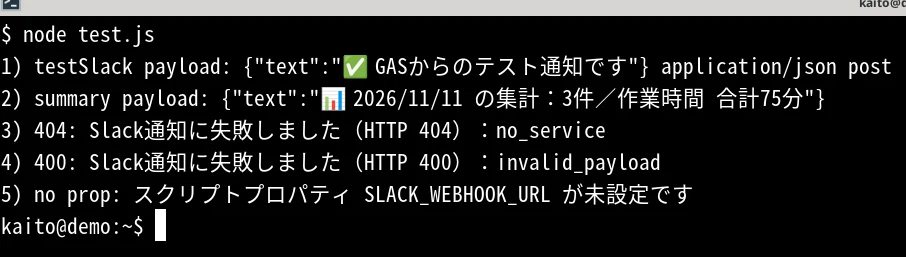
「作業ログ」シートは、1行目を見出し(A列:作業名、B列:作業時間(分))にして、2行目からデータを入れる想定です。自分のシートに合わせて、シート名や列を変えてください。
手順4:毎朝トリガーで動かす
testSlack で届くことを確認できたら、dailySummaryToSlack を時間主導型のトリガーに設定します。トリガーの作り方は GASを毎日自動で動かす|時間主導型トリガーの設定手順、メールで要約を送る版は GASで毎朝スプレッドシートの要約をGmailに送る|時間主導トリガーの設定手順 で解説しています。メールとSlackのどちらに送るかは、普段よく見る方を選べばOKです。
エラー通知をSlackに送る
GASの自動処理が止まったら気づける|try/catchとエラー通知メールの作り方 で作った notifyError_ の送信部分を、メールからSlackに置き換えることもできます。MailApp.sendEmail を呼んでいた try の中身を、たとえば次のようにします。
- 1
- 2
- 3
- 4
- 5
- 6
  try {
    notifySlack_(`🚨【GASエラー】${jobName}:${message}`);
  } catch (notifyError) {
    // 通知自体の失敗で、元のエラーが隠れないようにする
    console.error(`Slack通知にも失敗しました:${notifyError.message}`);
  }
Slack が止まっているときに備えて、メール通知も残しておく「二段構え」にしておくとさらに安心です。
自分のスクリプトに組み込むときは、AIにこう頼むとスムーズです。
- 1
- 2
- 3
- 4
- 5
- 6
- 7
- 8
- 9
- 10
- 11
- 12
- 13
- 14
次のGoogle Apps Scriptに、Slackへの通知を組み込みたいです。

【条件】
- 送信は notifySlack_(text) という関数を使う(中身は下に貼ります)
- Webhook URL はスクリプトプロパティ SLACK_WEBHOOK_URL から読む。コードには書かない
- 処理が成功したら件数を、失敗したらジョブ名とエラーの要点を Slack に送る(URL・合言葉・個人情報は入れない)
- 失敗時は通知したあと throw でエラーを投げ直す
- 通知の送信に失敗しても、元のエラーが隠れないようにする

【notifySlack_ の中身】
(ここに貼る。Webhook URL の実物は貼らない)

【組み込みたい処理】
(ここに貼る。URLやメールアドレスなど個人の情報は伏せる)
セキュリティの注意
- Slack の Webhook URL は、URL全体が秘密の情報です。コードには書かず、スクリプトプロパティに保存しましょう
- スクリプトプロパティは、プロジェクトの編集者からは見えます。スプレッドシートやスクリプトを共有する相手は必要な人だけに絞ってください
- URLや個人の情報を実行ログに残さないようにし、漏れたかもしれないURLは無効にして作り直します
- 通知のエラーを何度も送り直し続けないようにしましょう。設定や送る内容の誤りは、直してから実行し直します
参考:Sending messages using incoming webhooks(Slack 公式)、Properties Service(Google 公式)
つまずきやすい点
Slack の公式ドキュメントでは、Incoming Webhook は失敗したときに、400・403・404 などのステータスと、短いエラー文を返すと説明されています。よく見るものをまとめました。
| 症状(エラー文) | 原因 | 対処 |
|---|---|---|
SLACK_WEBHOOK_URL が未設定です | スクリプトプロパティの名前の打ち間違い、保存し忘れ | Project Settings で名前と値を確認する |
invalid_payload | JSONの形がおかしい | JSON.stringify で送っているか、contentType を指定しているかを見る |
no_text | text が入っていない | 送るオブジェクトに text があるか確認する |
no_service | Webhook が無効・削除された | アプリの設定画面でWebhookを追加し直し、URLを差し替える |
channel_is_archived | 投稿先のチャンネルがアーカイブされた | 別のチャンネル用にWebhookを追加し直す |
action_prohibited | 管理者が投稿方法を制限している | ワークスペースの管理者に確認する |
| 承認画面で止まる | 外部URLへのアクセスの許可がまだ | 手動実行で一度承認する |
よくあるのは、スクリプトプロパティの名前を SLACK_WEBHOOK のように短くしてしまい、コード側と合わずに「未設定」と言われるパターンです。名前は1文字でも違うと読めないので、コピーして貼るのがおすすめです。
エラー文の意味がわからないときは、こう聞いてみてください。
- 1
- 2
- 3
- 4
- 5
- 6
- 7
- 8
- 9
Google Apps ScriptのUrlFetchAppで、SlackのIncoming Webhookに投稿しようとしています。
次のエラーになりました。原因の候補と確認する順番を教えてください。

【エラー】
Slack通知に失敗しました(HTTP 〇〇〇):(エラー文)

【送っている内容】
method: post, contentType: application/json, payload: JSON.stringify({ text: '...' })
※ Webhook URL は伏せています
まとめ
- Slack アプリを作り、「Incoming Webhooks」をオンにしてURLを発行する
- URLは秘密なので、スクリプトプロパティ
SLACK_WEBHOOK_URLに保存する -
UrlFetchApp.fetchでJSONをPOSTし、200とokなら成功 -
muteHttpExceptions: trueでステータスとエラー文を自分で確認する - エラー通知もSlackに流せる。メールとの二段構えにするとさらに安心
次の一歩は、testSlack で1通届くのを確認してから、いつもの自動処理の最後に notifySlack_ を1行足してみることです。逆に「外からGASにデータを送り込みたい」場合は、次の PythonからGASのWebアプリにデータを送ってスプレッドシートに追記する|doPostの作り方 へ進んでみてください。
関連する本・記事
GASの自動化を、生成AIに手伝ってもらいながらどんどん増やしていきたい方は、『Google Apps Script × 生成AI 全自動仕事術』も参考になります。
- この記事のシリーズ(前の記事):Pythonの自動化結果をDiscordに通知する|Webhook URLの作り方と送信コード
- この記事のシリーズ(次の記事):PythonからGASのWebアプリにデータを送ってスプレッドシートに追記する|doPostの作り方
- リトライの考え方:外部APIの一時的な失敗に備える|Pythonのリトライと指数バックオフ(requests)
- n8nの失敗に気づくには:n8nのワークフローが失敗したらDiscordに通知する|Error Triggerでエラー用ワークフローを作る
- エラー通知メールの作り方:GASの自動処理が止まったら気づける|try/catchとエラー通知メールの作り方
- GASから外部APIを呼ぶ基本:GASでWeb APIを呼ぶ|UrlFetchAppとJSONの基本
- n8nでフォームの回答をSlackに送るなら:Googleフォームの回答をn8nでメール・Slackに自動通知|見落としを防ぐ設定手順
- GASを順番に学びたい方へ:GAS学習の進め方|既存記事をつなぐ学習マップ
- メンバーのKindle本の一覧:biliotechまわりのKindle著書リスト
より詳しく知りたいときは、公式ドキュメントの Sending messages using incoming webhooks(Slack) と Class UrlFetchApp(Apps Script) も参考になります。