n8nでワークフローを作って公開(自動実行)したら、あとは放っておいても動いてくれる……はずが、ある日ふと「実行履歴(Executions)」を開いたら、赤い失敗がずらっと並んでいた。そんな経験、ありませんか?
n8nは、失敗しても画面の外では何も教えてくれません。だからこそ、失敗したら自動で知らせてくれる「エラー用ワークフロー」を最初に1本作っておくのがおすすめです。1本作れば、ほかのワークフローからも使い回せます。毎朝のRSS取り込みのような「静かに動く」ワークフローほど、止まっても気づきにくいんですよね。
n8nの Error Trigger ノードで「エラー用ワークフロー」を作り、ほかのワークフローが失敗したら、ワークフロー・止まったノード・実行の詳細を Discord に通知します。
手動実行ではテストできないという落とし穴と、その確かめ方もあわせて解説します。
この記事の前提
- n8nでワークフローを1本作ったことがある。まだの方は n8nとは?最初のワークフローを1本つくる からどうぞ
- 通知先の Discord の Webhook URL を用意できる。作り方は Pythonの自動化結果をDiscordに通知する|Webhook URLの作り方と送信コード の手順1で解説しています
- 画面の名前は、n8n の公式ドキュメント(英語表記)に合わせています。n8n のバージョンによって表示が少し違うことがあります。たとえば、新しいバージョンの「公開(Publish)」は、n8n v1 では「有効化(Activate)」と呼ばれていました
- この記事の内容は n8n と Discord の公式ドキュメントで確認したものです。この記事のために n8n の画面で動かした実行結果は載せていません
用語メモ
| 用語 | ざっくりした意味 |
|---|---|
| ワークフロー | n8nで作る「きっかけ→処理→送り先」の一連の流れ |
| ノード | ワークフローの中の1つ1つの部品(トリガー、Discordへの送信など) |
| Error Trigger | 「ほかのワークフローが失敗したら動く」専用のトリガーノード |
| エラー用ワークフロー(Error workflow) | Error Trigger から始まる、失敗を知らせるためのワークフロー |
| 式(Expression) | {{ }} で囲んで、前のノードのデータを差し込む書き方 |
| 公開(Publish) | ワークフローを本番として自動で動く状態にすること |
結論:エラー用ワークフローを1本作り、各ワークフローの設定で指定する
仕組みはこうです。
- Error Trigger から始まる「Error Handler」ワークフローを作り、Discord に送るノードをつなぐ
- 見張りたいワークフローの設定(Settings)で、Error workflow に「Error Handler」を選ぶ
- 見張られているワークフローが自動実行で失敗すると、Error Handler が動いて Discord に通知が届く
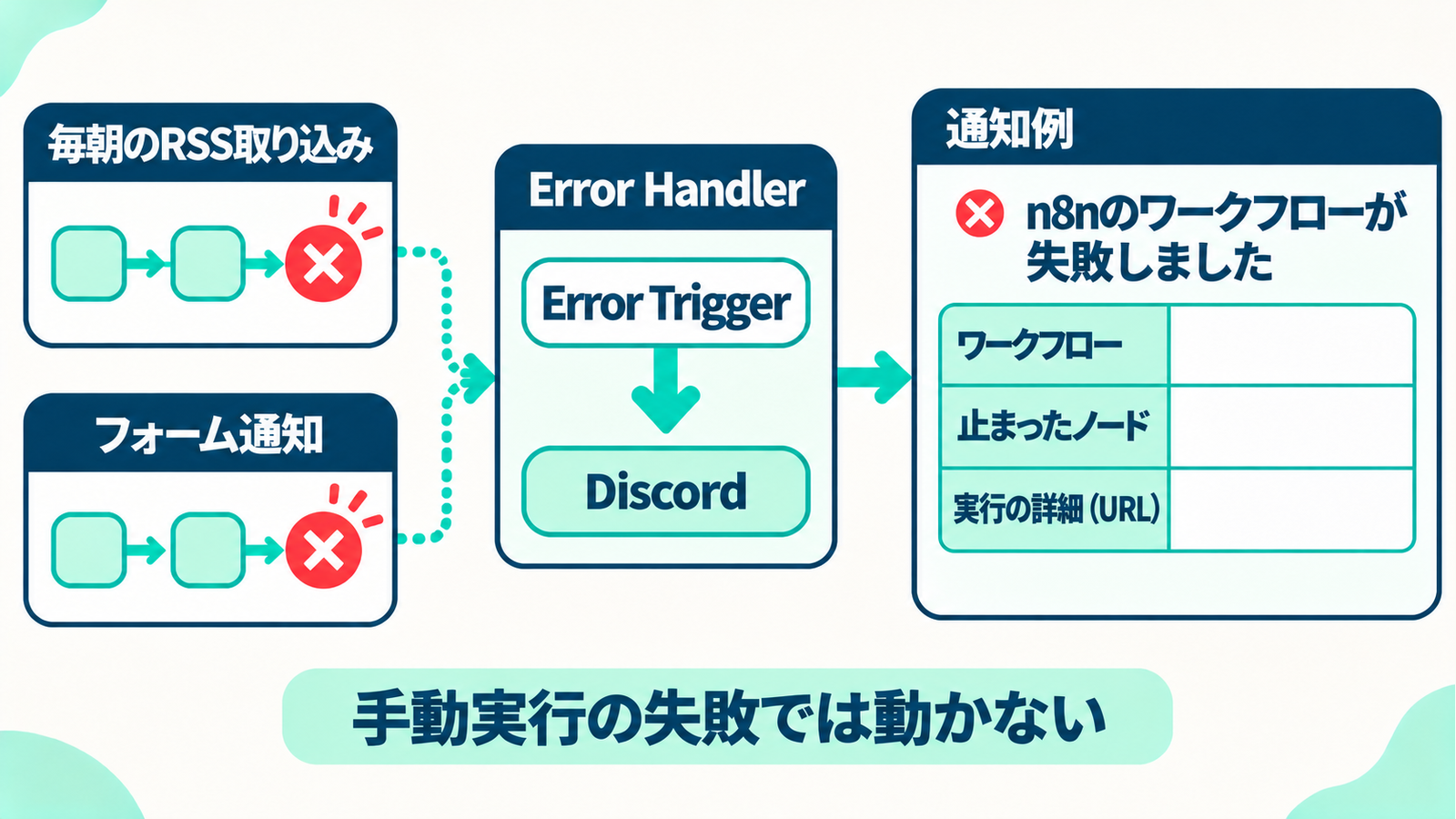
手順1:エラー用ワークフロー「Error Handler」を作る
n8n の公式ドキュメント(Error Trigger/Handle errors gracefully)の手順に沿って作ります。
- 新しいワークフローを作り、最初のノードに Error Trigger を選ぶ
- ワークフローの名前を
Error Handlerにする - Error Trigger の後ろに Discord ノードをつなぐ(次の手順2で設定します)
- 保存する(新しいバージョンでは、編集内容は自動保存されます)
公式ドキュメントによると、Error Trigger を使うワークフローは、公開(Publish)しなくても動きます。また、Error Trigger を含むワークフローは、初期設定で自分自身をエラー用ワークフローとして使います。
手順2:Discord に送るノードを設定する
Discord ノードは、接続方法(Connection Type)として Bot・OAuth2・Webhook を選べます。通知を送るだけなら、いちばん簡単な Webhook で十分です。
- Discord ノードの「Connection Type」で Webhook を選ぶ
- 資格情報(Credential)を新しく作り、Discord でコピーした Webhook URL を登録する
- 送る内容(Message)に、次の文面を入れる(エラーの文面そのものには秘密が混ざることがあるので、入れずに「実行の詳細」のリンクから確かめます)
- 1
- 2
- 3
- 4
❌ n8nのワークフローが失敗しました
ワークフロー:{{ $json.workflow.name }}
止まったノード:{{ $json.execution.lastNodeExecuted }}
実行の詳細:{{ $json.execution.url }}
Webhook URL を資格情報(Credential)に入れておくと、ワークフローの中身を人に見せたり書き出したりするときに、URLが一緒に出てしまうのを防ぎやすくなります。URLは合言葉のようなものなので、ノードの本文に直接書かないようにしましょう。
{{ }} の中身は、Error Trigger が受け取るデータの場所を指しています。公式ドキュメントに載っている、Error Trigger が受け取るデータの形はこうです。
- 1
- 2
- 3
- 4
- 5
- 6
- 7
- 8
- 9
- 10
- 11
- 12
- 13
- 14
- 15
- 16
- 17
- 18
- 19
[
	{
		"execution": {
			"id": "231",
			"url": "https://n8n.example.com/execution/231",
			"retryOf": "34",
			"error": {
				"message": "Example Error Message",
				"stack": "Stacktrace"
			},
			"lastNodeExecuted": "Node With Error",
			"mode": "manual"
		},
		"workflow": {
			"id": "1",
			"name": "Example Workflow"
		}
	}
]
ここで知っておきたい注意点が2つあります。
-
execution.idとexecution.urlは、実行が保存されていないと入りません。また、最初のトリガーノード自体でエラーになった場合は、データの形が変わり(executionの代わりにtriggerに情報が入る)、上の文面の一部が空になります -
execution.retryOfは、失敗した実行をやり直した(Retry)ときだけ入ります
文面を自分好みに変えたいときは、AIにこう頼むとスムーズです。
- 1
- 2
- 3
- 4
- 5
- 6
- 7
- 8
- 9
- 10
- 11
- 12
n8nのError Triggerから、Discordノード(Connection Type: Webhook)で通知を送っています。
Error Triggerが受け取るデータは次の形です。
- workflow.name / workflow.id
- execution.id / execution.url / execution.lastNodeExecuted / execution.mode
- execution.error.message / execution.error.stack

【やりたいこと】
- 通知の文面を、スマホで読みやすい3〜5行にしたい
- エラーメッセージが長いときは先頭だけにしたい
- n8nの式({{ }})で書いた Message 欄の文面を提案してください

※ Webhook URL や社内のURLは貼っていません
手順3:見張りたいワークフローに Error Handler を指定する
公式ドキュメントの手順はこうです。
- 見張りたいワークフローを開く
- 「Options」→「Settings」を開く
- 「Error workflow」で
Error Handlerを選ぶ - 保存する
設定画面の開き方は、n8n のバージョンによって少し違います。公式ドキュメント Configure workflow settings では、ワークフロー右上の Workflow メニュー → Settings で開くと案内されています。Error workflow の項目は、その中にあります。
公式ドキュメントにあるとおり、同じエラー用ワークフローを複数のワークフローで使い回せます。大事なワークフローには、全部この設定を入れておきましょう。
手順4:わざと失敗させて確かめる(手動実行ではテストできない)
ここが一番のつまずきポイントです。公式ドキュメントに「手動でワークフローを実行したときは、エラー用ワークフローはテストできない。Error Trigger は自動実行のワークフローが失敗したときだけ動く」と書かれています。エディタで「Execute Workflow」を押して失敗させても、通知は来ません。ここで「設定が間違っているのかな?」と迷いやすいところです。
そこで、確認用の小さなワークフローを作って、自動実行で失敗させます。
- 新しいワークフロー(例:
エラー通知テスト)を作る - 最初のノードに Schedule Trigger を置き、短い間隔(例:1分ごと)にする
- その後ろに Stop And Error ノードをつなぎ、Error Message に
テスト用のエラーですと入れる - 手順3と同じように、Settings の Error workflow で
Error Handlerを選ぶ - ワークフローを公開(Publish)する
- 次の実行時刻を過ぎたら、Discord に通知が届いたか、Executions に失敗が記録されたかを確認する
- 確認できたら、すぐに公開を取り消す(unpublish)
Stop And Error ノードは、公式ドキュメントで「ワークフローをわざと失敗させ、エラー用ワークフローに独自のメッセージを送る」ためのノードとして紹介されています。正常に動いているワークフローを壊さずに試せるので便利です。
確認が終わったら、テスト用ワークフローの公開は忘れずに取り消してください。1分ごとの設定のまま放っておくと、1分ごとに失敗と通知が続きます。利用しているプランによっては実行回数に上限があることもあるので、テストは短時間で終わらせましょう。
失敗を減らすノードの設定もあわせて使う
エラー用ワークフローは「失敗に気づく」ための仕組みです。あわせて、ノードごとの設定(各ノードの Settings タブ)で「失敗しにくくする」こともできます。
| 設定 | 何をする? | 使いどころ |
|---|---|---|
| Retry On Fail | 失敗したら、そのノードを再実行する(公式の説明は「成功するまで」。何度も繰り返しすぎないよう、設定画面で回数や間隔を確認しておく) | 外部APIが一時的に不安定なとき |
| On Error:Stop Workflow | エラーでワークフロー全体を止める(初期の動き) | 失敗したら先に進んではいけない処理 |
| On Error:Continue | エラーでも、最後の正常なデータで次へ進む | 1件の失敗で全体を止めたくないとき |
| On Error:Continue (using error output) | エラーの情報を別の出口に流して、続きで処理する | 失敗した分だけ別の処理をしたいとき |
リトライの考え方(どんなエラーならやり直してよいか、POSTのやり直しは重複に注意、など)は、外部APIの一時的な失敗に備える|Pythonのリトライと指数バックオフ(requests) で整理しています。n8nでも考え方は同じです。
セキュリティの注意
- n8n は、使っている系列のセキュリティ修正版に更新しておきましょう。エラーの情報に資格情報が含まれてしまう問題が修正された例もあります
- Webhook URL は資格情報(Credential)に保存し、ノードの本文には書かないでください
- エラーの情報には秘密が混ざることがあります。
execution.error.stackなどをまるごと Discord に流さず、必要な情報だけを送りましょう。execution.error.messageにも、送信先のURLや入力データの一部が入ることがあります。そのため上の文面には入れていません。どうしても入れるときは、練習用のワークフローだけにし、秘密が含まれないことを確かめてからにしましょう - 実行履歴を見られる人と、履歴の保存期間も必要な範囲に絞ります
- 短い間隔のテスト用ワークフローは、確認が終わったら忘れずに止めましょう
参考:n8n のセキュリティ告知(GitHub)、Error Trigger(n8n)
つまずきやすい点
| 症状 | 原因 | 対処 |
|---|---|---|
| わざと失敗させても通知が来ない | 手動実行(Execute Workflow)で試している | 公開して、Schedule Trigger などの自動実行で失敗させる |
| 自動実行で失敗したのに通知が来ない | 見張りたいワークフローの Settings で Error workflow を選んでいない | Options → Settings で Error Handler を選んで保存する |
| 通知の「実行の詳細」が空 | 実行が保存されない設定、またはトリガーノード自体のエラー | 実行の保存設定を確認する。トリガーのエラーは文面の一部が空になる |
| 通知が1分ごとに届き続ける | テスト用ワークフローの公開を取り消していない | すぐに unpublish する |
| Discord ノードでエラーになる | Webhook URL の写し間違い、Webhook の削除 | Discord で Webhook を作り直し、資格情報を更新する |
通知が来ない原因がわからないときは、こう相談してみてください。
- 1
- 2
- 3
- 4
- 5
- 6
- 7
- 8
- 9
- 10
- 11
n8nでError Triggerを使ったエラー用ワークフロー(Error Handler)を作りました。
見張りたいワークフローのSettingsで、Error workflowにError Handlerを指定しています。
失敗させても通知が届きません。確認する順番を教えてください。

【状況】
- 失敗させた方法:(手動実行 / Schedule Triggerで公開して自動実行 など)
- Executions での失敗の表示:(あり / なし)
- Error Handler の中身:Error Trigger → Discord(Connection Type: Webhook)
- n8n のバージョン:(わかれば)

※ Webhook URL やインスタンスのURLは伏せています
まとめ
- Error Trigger から始まる「Error Handler」を1本作り、Discord などに通知する
- 見張りたいワークフローの Options → Settings → Error workflow で指定する(使い回しOK)
- Error Trigger は手動実行の失敗では動かない。自動実行で失敗させて確かめる
- テストには Stop And Error が便利。確認が終わったら公開をすぐ取り消す
- Retry On Fail などのノード設定と組み合わせて、「失敗しにくく、失敗したら気づける」形にする
次の一歩は、今公開しているワークフローの中から一番大事なものを1つ選び、Error Handler を指定することです。たとえば n8nで気になるサイトの更新(RSS)を毎朝Notionに保存する のような毎朝のワークフローに付けておくと、止まったその日に気づけます。
関連する本・記事
- この記事のシリーズ(前の記事):PythonからGASのWebアプリにデータを送ってスプレッドシートに追記する|doPostの作り方
- シリーズの最初から:外部APIの一時的な失敗に備える|Pythonのリトライと指数バックオフ(requests)
- Discord の Webhook URL の作り方:Pythonの自動化結果をDiscordに通知する|Webhook URLの作り方と送信コード
- GAS側の通知はSlackで:GASからSlackに通知する|Incoming WebhookのURLをスクリプトプロパティで安全に使う
- n8nのトリガーの考え方:n8nのトリガー設計|Webhookで始める「起きたら動く」自動化
- 毎朝動くn8nの例:n8nで気になるサイトの更新(RSS)を毎朝Notionに保存する
- サーバー自体の停止にも気づくなら:サーバーが止まったら知らせる|Linuxの死活監視とn8n通知の入門【初心者向け】
- メンバーのKindle本の一覧:biliotechまわりのKindle著書リスト
より詳しく知りたいときは、公式ドキュメントの Error Trigger(n8n)、Handle errors gracefully(n8n)、Stop And Error(n8n)、Discord credentials(n8n) も参考になります。