「Gitを使ったほうがいいよ」と言われて調べ始めたのに、ブランチ、マージ、リモート……と用語が一気に出てきて、最初の一歩の前に疲れてしまった。そんな経験はありませんか?
私も最初は、全部を理解してから始めようとして、結局何も始められませんでした。でも、Gitの最初の一歩は、実はコマンド3つだけです。
この記事では、空のフォルダから、最初のコミットを作るところまでを、一緒にやってみましょう。ユーザー名とメールアドレスの設定、途中でよく出るエラーの意味もあわせて整理します。
-
git initgit addgit commitの役割 -
git statusとgit logの読み方 -
git configでユーザー名とメールアドレスを設定する方法 - 初めてのコミットで出やすいエラーと直し方
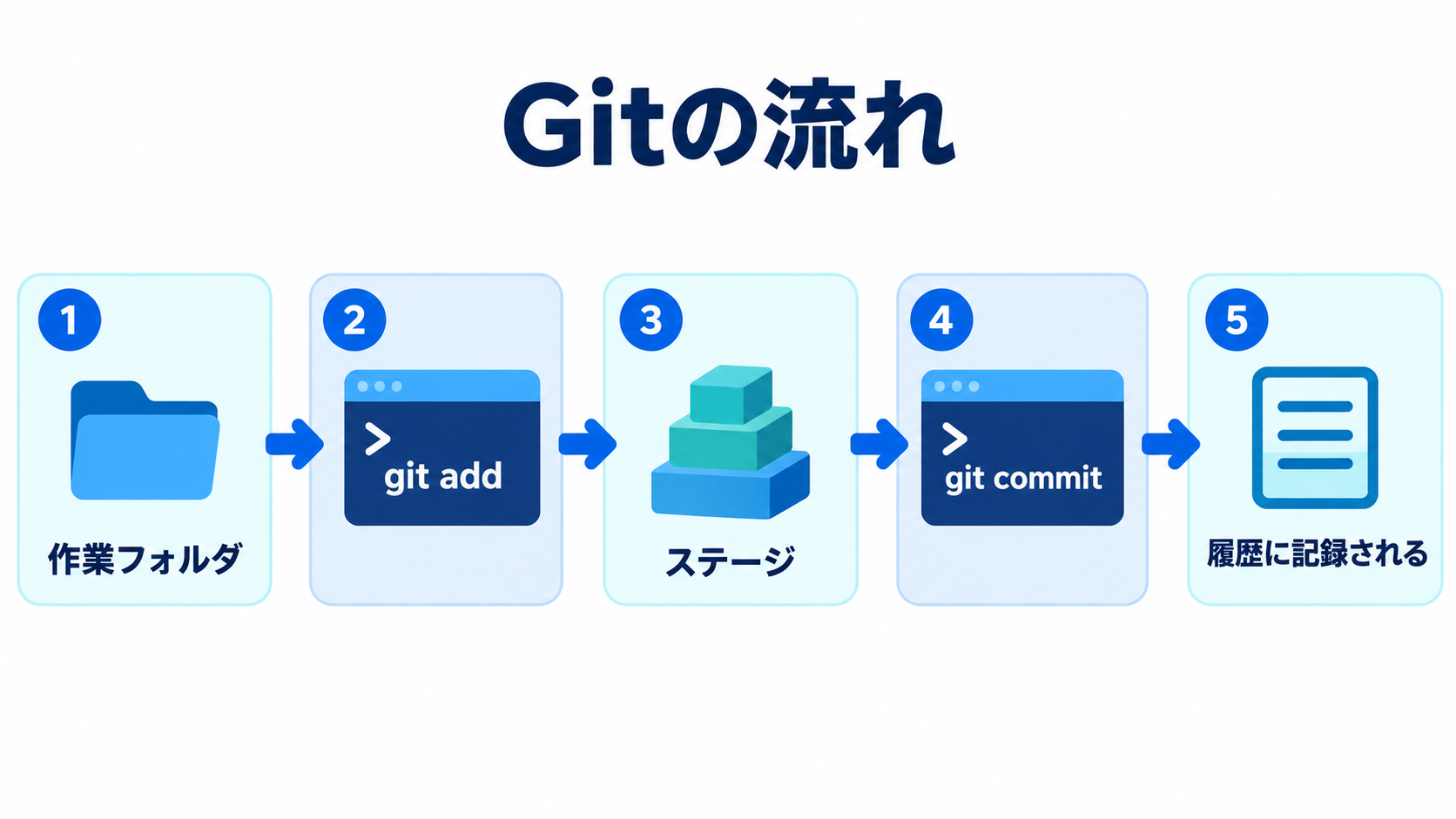
結論:init → add → commit の3つで最初の記録ができる
先に結論です。
| コマンド | やること |
|---|---|
git init | このフォルダでGitの管理を始める |
git add | 記録したいファイルを「次のコミットに入れる」状態にする |
git commit | 記録(コミット)を1つ作る |
途中で git status を打つと、今どの状態かを教えてくれます。迷ったら git status、と覚えておくだけで十分です。
準備:Gitが使えるか確認する
まず、ターミナル(WindowsならPowerShell)で次のコマンドを打ちます。
- 1
git --versiongit version 2.47.3 のようにバージョンが表示されれば準備完了です(数字はお使いの環境で変わります)。「コマンドが見つかりません」といったエラーが出る場合は、Git本体がまだ入っていません。公式サイト(git-scm.com)の案内に従ってインストールし、ターミナルを開き直してからもう一度試してみてください。
ターミナルをエディタの中で使いたい方は、Cursorのインストール手順と初期設定方法も参考になります。
空のフォルダでgit initする
それでは、練習用のフォルダを作って、Gitの管理を始めましょう。
- 1
- 2
- 3
mkdir git-practice
cd git-practice
git init
次のように表示されれば成功です(パスはお使いの環境で変わります)。
- 1
Initialized empty Git repository in /…/git-practice/.git/フォルダの中に .git という隠しフォルダができました。ここに履歴が保存されます。この .git は消さないでください。消すと履歴も一緒になくなります。
ここで、git status を打ってみましょう。
- 1
git status- 1
- 2
- 3
- 4
On branch main
No commits yet

nothing to commit (create/copy files and use "git add" to track)
No commits yet は、「まだ1回もコミットしていません」という意味です。ブランチ名は main や master と表示されます。Gitの設定によって変わるので、どちらでも気にしなくて大丈夫です。
ユーザー名とメールアドレスを設定する(git config)
コミットには「誰が記録したか」が残ります。そのため、コミットする前に名前とメールアドレスを設定しておく必要があります。git-practice フォルダの中で、次のコマンドを打ってください。
- 1
- 2
git config user.name "Taro Yamada"
git config user.email "[email protected]"ここの名前とメールアドレスは、ダミーの例です。実際には自分のものに置き換えてください。公開するリポジトリに残る情報なので、公開してよいメールアドレスを使いましょう。
--global を付けない場合、この設定は今のリポジトリだけに有効です。パソコン全体の初期値にしたいときは、次のように --global を付けます。
- 1
- 2
git config --global user.name "Taro Yamada"
git config --global user.email "[email protected]"
設定しないままコミットすると、次のようなエラーになります。
- 1
- 2
- 3
Author identity unknown

*** Please tell me who you are.
これは「あなたが誰か分からない」というメッセージです。上の git config を実行してから、もう一度コミットすれば大丈夫です。
ファイルを作ってgit statusで確認する
次に、記録するファイルを作ります。エディタで git-practice フォルダを開き、README.md という新しいファイルを作って、次の1行を書いて保存してください。
- 1
# git-practiceもう一度 git status を打ちます。
- 1
- 2
- 3
- 4
- 5
Untracked files:
  (use "git add <file>..." to include in what will be committed)
	README.md

nothing added to commit but untracked files present (use "git add" to track)
Untracked files は、「Gitがまだ管理していないファイル」という意味です。ここから、git add で管理に加えます。
git addとgit commitで最初の記録を作る
- 1
- 2
git add README.md
git status- 1
- 2
Changes to be committed:
	new file:   README.md
Changes to be committed と表示されました。これは、「次のコミットに入る準備ができた」という状態です。続けて、コミットします。
- 1
git commit -m "first commit: add README"- 1
- 2
- 3
[main (root-commit) cf8ba12] first commit: add README
 1 file changed, 1 insertion(+)
 create mode 100644 README.md
-m のあとの文字列が、コミットメッセージです。cf8ba12 のような英数字はコミットごとのIDで、人によって違う値になります。表示が少し違っても、慌てなくて大丈夫です。
もう一度 git status を打つと、次のように表示されます。
- 1
- 2
On branch main
nothing to commit, working tree clean
working tree clean は、「記録していない変更はありません」という意味です。これで、最初の1回の記録が完成しました。
git logで履歴を見る
記録した内容は、git log で確認できます。
- 1
git log- 1
- 2
- 3
- 4
- 5
commit cf8ba12d569d6de4877782f39a2a34123f050038
Author: Taro Yamada <taro@example.com>
Date:   Sun Oct 25 14:58:05 2026 +0900

first commit: add READMEコミットID、作者、日時、メッセージが表示されます。1行ずつ簡単に見たいときは、git log --oneline が便利です。
- 1
git log --oneline- 1
cf8ba12 first commit: add READMEログが長いと、画面を行ごとに送る表示になることがあります。その場合は q キーで抜けられます。
よくあるつまずき
| 症状 | 意味・原因 | 対処 |
|---|---|---|
fatal: not a git repository | Gitで管理していないフォルダにいる | cd で正しいフォルダに移動して、git init をしたか確認する |
Author identity unknown | 名前とメールが未設定 | git config user.name と git config user.email を設定する |
nothing added to commit but untracked files present | git add をしていない | git add ファイル名 をしてから、コミットする |
-m を付け忘れて、見慣れない画面が開いた | コミットメッセージ用のエディタが起動している | 画面の案内に従ってメッセージを書いて保存するか、中断してから -m 付きでやり直す |
ブランチ名が master と main で違う | 環境の初期設定の違い | 練習では気にしなくて大丈夫 |
もう一つ、git add . は、フォルダの中のものをまとめて追加するコマンドです。便利ですが、パスワードや不要なファイルまで入れてしまうことがあります。慣れるまでは、ファイル名を指定して git add するのがおすすめです。
次の一歩
最初の1回ができたら、次はこのステップです。
- ファイルを少し書き換えて、
git status→git add→git commitをもう1回やってみる - コミットしたくないファイルを、
.gitignoreで外す - コミットメッセージの書き方を揃える
特に2つ目は、チーム開発でも個人開発でも役に立ちます。チームのGitが毎日荒れる意外な原因、実は「.gitignore」にあった? と、プロが使う.gitignoreパターン集|現場で効くテンプレ もあわせて読んでみてください。
コミットメッセージの揃え方に興味があれば、コミットメッセージを揃えるだけでチーム開発が楽になる話(Conventional Commits)もどうぞ。
まずは、今日1回だけ、コミットしてみましょう。「記録が残った」という実感があると、Gitへの苦手意識がぐっと減ります。
関連する本・記事
記事:
- チームのGitが毎日荒れる意外な原因、実は「.gitignore」にあった?:コミットに入れるファイルを整える考え方です
- プロが使う.gitignoreパターン集|現場で効くテンプレ:そのまま使えるパターン集です
- Cursorのインストール手順と初期設定方法:エディタ内でターミナルを使いたい方に