Cursorをインストールして、いざ開いてみたものの、「AIって、どこで、どうやって頼めばいいの?」と画面を前に固まってしまった。そんな経験はありませんか?
最初は、エディタの画面にいろいろなボタンがあって、どこから触ればいいのか迷いやすいですよね。でも、最初に覚えるAI機能は3つだけで、それだけで十分に使い始められます。
この記事では、Cursorの画面の見方と、補完(Tab)・チャット(Agent / Ask)・コードを選んで頼む方法という3つの基本を、一緒に確認していきます。迷ったときにそのままAIに貼れる質問文も置いておくので、手が止まったら使ってください。
- Cursorの画面の見方
- 補完(Tab)の使い方
- チャット(AgentとAsk)の使い分け
- コードを選んで、そこだけ直してもらう方法
- AIの変更を確認して、元に戻す方法
- 迷ったときにAIへ貼れる質問プロンプト
結論:「補完はTab、相談はチャット、部分修正は選んで頼む」
先に結論です。
| 基本機能 | 何ができるか | 呼び出し方 |
|---|---|---|
| 補完(Tab) | 入力中に、続きのコードを提案してくれる | 書き始めるとグレーの文字で出る。Tab で採用 |
| チャット(Agent / Ask) | 質問したり、作業を任せたりする | Cmd + I(Windows / Linuxは Ctrl + I) |
| 選んで頼む | 選んだコードを添えて、チャットで直してもらう | コードを選んで Cmd + L または Cmd + K(Windows / Linuxは Ctrl) |
3つ目は、チャットとは別の機能ではありません。「どこを直してほしいか」を選んでからチャットに渡す使い方です。最初は表の太字の一言だけ覚えておけば大丈夫です。
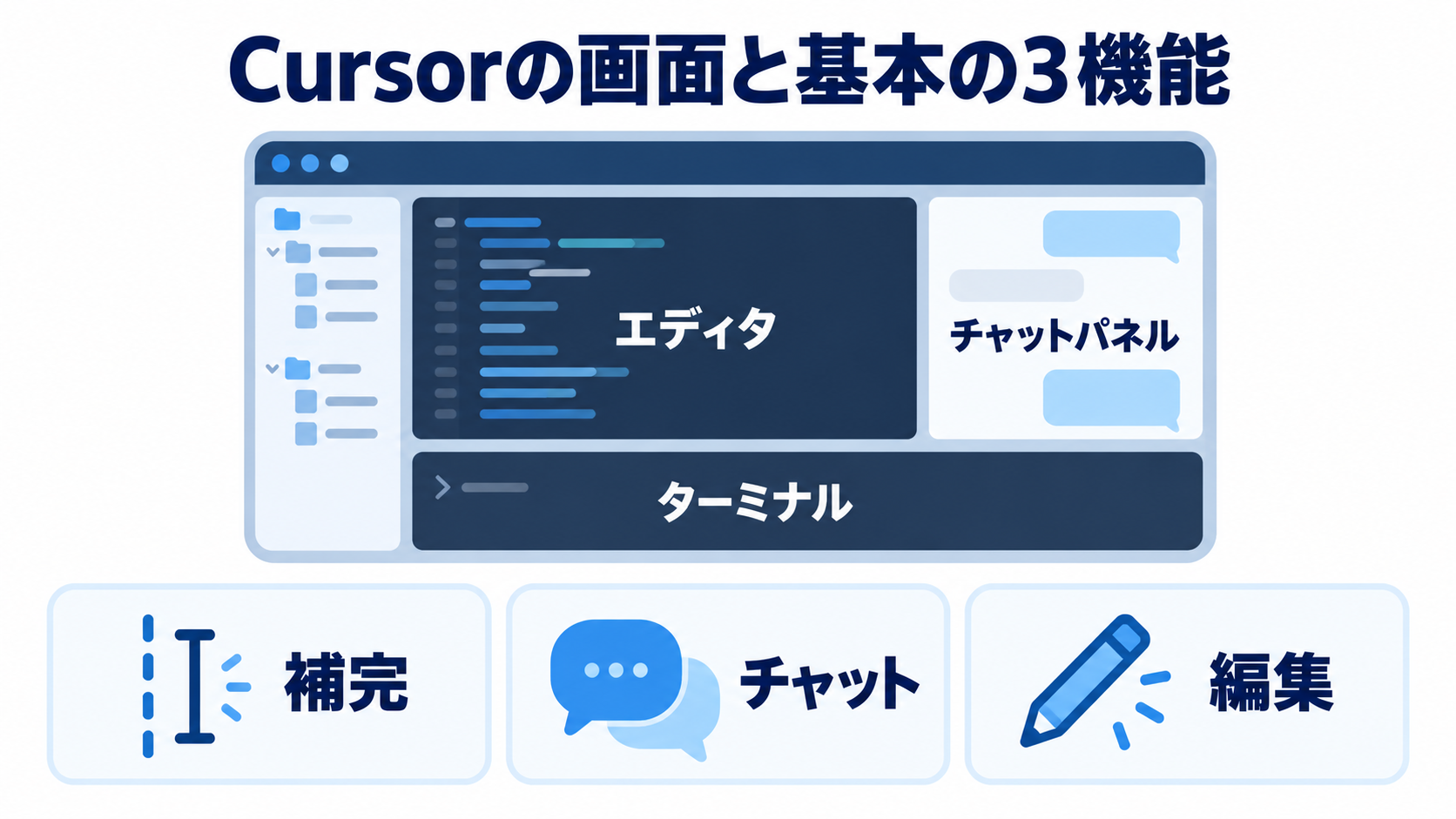
画面の見方(エディタ・チャット・ターミナル)
Cursorは、VS Codeをベースにしたエディタです。画面の基本的な構成は、VS Codeとよく似ています。
- エディタ:ファイルを開いて、コードや文章を書く場所
- チャット(Agentのパネル):AIに質問したり、作業を頼んだりする場所。
Cmd + I/Ctrl + Iで開いたり閉じたりできる - ターミナル:コマンドを打つ場所。Agentがここでコマンドを実行することもある
VS Codeとの違いは、VSCodeとCursorの違いと類似点で整理しています。インストールや初期設定がまだの方は、Cursorのインストール手順と初期設定方法を先に見ておきましょう。
メニューや設定画面の表示は、バージョンや言語設定で変わることがあります。この記事では、英語の名前とキーボードショートカットを中心に説明します。
画面のどこが何なのか分からないときは、AIに聞いてみましょう。ただし、AIはあなたの画面を自動で見ているわけではありません。秘密の情報(ファイルの中身、APIキー、メールアドレスなど)が写っていないスクリーンショットを添えるか、画面に出ているボタンや見出しの名前を書き写して渡してください。
- 1
- 2
- 3
- 4
- 5
- 6
- 7
Cursorを使い始めた初心者です。
画面に表示されている名前を書き写します(またはスクリーンショットを添付します)。
・左側:(例:EXPLORER、ファイルの一覧)
・右側:(例:Agent と書かれたパネル)
・下側:(例:TERMINAL)
それぞれ何に使う場所か、ひとことで説明してください。
私が書いていない部分や、画像に写っていない部分は推測せず、「分からない」と答えてください。
基本1:補完(Tab)で続きを書いてもらう
Tabは、Cursorの自動補完機能です。入力中のコードの続きを提案してくれます。
| 操作 | キー |
|---|---|
| 提案をすべて採用する | Tab |
| 提案を却下する | Esc、または、そのまま入力を続ける |
| 1単語ずつ採用する | Cmd + →(Windows / Linuxは Ctrl + →) |
提案は、カーソルの先にグレーの文字で表示されます。
使い方のコツは、「提案が出たら、読んでから採用する」ことです。何も考えずにTabを連打すると、思っていたのと違うコードが入ってしまいます。入ってしまったら、Cmd + Z(Windows / Linuxは Ctrl + Z)で元に戻せます。
基本2:チャット(AgentとAsk)で相談する
チャットは、Cmd + I(Windows / Linuxは Ctrl + I)で開きます。チャットには「モード」(AIにどこまで任せるかの切り替え)がいくつかあります。最初は次の2つを覚えれば十分です。
| モード | できること | ファイルを編集するか |
|---|---|---|
| Agent | 機能の追加、修正、リファクタリング(動きを変えずにコードを整理すること)などを任せる | 編集する |
| Ask | コードの内容を聞く、仕組みを知る | 編集しない(読み取り専用) |
Cursor公式のヘルプでも、Askは「コードを理解するための読み取り専用のモードで、編集はしない」と説明されています(公式:Ask mode、公式:Agent mode のモードの表)。それでも、AIが提案したコマンドを実行する前には、中身を読む習慣をつけておくと安心です。
モードは、Shift + Tab で順番に切り替えるか、Agentパネルのモード選択のドロップダウンから選べます(公式:Modes)。公式ドキュメントには、ほかにPlanやDebugというモードもありますが、最初はAgentとAskの2つで十分です。
まずはAskで質問してみる
AIに慣れないうちは、ファイルを変更しないAskから始めると安心です。たとえば、次のように頼んでみましょう。
- 1
このファイルは何をしていますか?初心者向けに、3行で説明してください。変更はAgentに頼む
実際にコードを変えたいときは、Agentを使います。公式ドキュメントの例のように、「どのファイルに」「何を」を具体的に書くのがコツです。
- 1
greet.py に、名前を受け取って挨拶を返す関数 greet(name) を追加してください。Agentは、頼まれた内容に合わせて、ファイルを読んだり、編集したり、必要ならコマンドを実行したりします(公式:Agent)。コマンドの実行前に確認を求められたら、内容を読んでから許可しましょう。エラーを直してもらうときの頼み方は、Cursorにエラーを直してもらう5ステップ|エラーの渡し方・頼み方・直った後の確認までで詳しく説明しています。
どちらのモードを使えばいいか迷ったら、こう聞くのも手です。
- 1
- 2
- 3
いまからやりたいことは「(例:このファイルのエラーの原因を知りたい)」です。
CursorのAgentとAsk、どちらのモードで頼むのがよいですか?
理由と、そのまま送れる頼み方の例を1つください。
⚠️ チャットには、パスワードやAPIキー、個人情報を貼らないでください。エラーメッセージを貼るときも、その中に秘密の値が入っていないか確認してからにしましょう。
基本3:コードを選んで、そこだけ頼む
「この部分だけ直してほしい」というときは、コードを選択してから頼みます。
- 直したいコードを、エディタ上で選択する
-
Cmd + LまたはCmd + K(Windows / LinuxはCtrl + LまたはCtrl + K)を押す - チャット(Agent)が開き、選んだ行が入力欄に添えられた状態になる
- 頼みたいことを入力して、送信する
頼むときは、「何を」「どう変えたいか」「変えてほしくないこと」を一緒に書くと、変更しすぎを防げます。
- 1
- 2
- 3
- 4
選んだ部分だけを直してください。
やりたいこと:(例:同じ処理が2回出てくるので、1つの関数にまとめたい)
変えてほしくないこと:関数名と、ほかのファイル
直す前に、何をどう変えるかを箇条書きで教えてください。
公式ドキュメント(Inline Edit)によると、以前は Cmd + K が「インライン編集」(コードの中で直接書き換えを頼む機能)を開くショートカットでしたが、今はこの「選んだコードをAgentに渡す」流れに置き換わっています。古い解説記事と画面が違って見えるときは、このためかもしれません。
AIの変更を確認する(差分と元に戻す)
Agentの編集は、作業の途中からファイルにそのまま反映されていきます。そのため、差分(diff:変更前と変更後を並べて、違いを色分けした表示)で、変更内容を確認する習慣をつけましょう。いらない変更は拒否できます。
思っていたのと違う方向に進んでしまったら、次の方法があります。
- 作業を止めたいとき:Stopボタンで中断する
- 前の状態に戻したいとき:過去のメッセージの「Restore Checkpoint」を押す
チェックポイントは、Agentが大きな変更をする前に、自動で保存される状態の記録です。戻るのはファイルだけで、会話の履歴は消えません。チェックポイントはパソコンの中に保存され、Gitとは別のものです。公式ドキュメントでも、Agentの変更を取り消すためだけに使い、きちんとした履歴の管理はGitで行うよう案内されています(公式:Agent)。大事なコードは、Gitでもコミットしておきましょう。
差分の読み方に自信がないときは、Askに切り替えてこう聞いてみましょう。
- 1
- 2
- 3
- 4
さっきAgentが行った変更を、初心者向けに説明してください。
1. どのファイルの、どこが変わったか
2. 変更の理由
3. 元に戻したほうがよさそうな変更があれば、その理由
よくあるつまずき
| 症状 | 原因として多いもの | 対処 |
|---|---|---|
| 頼んだのに、ファイルが変わらない | Askモードになっている(読み取り専用) | モードをAgentに切り替える |
Cmd + K の解説と動きが違う | 以前のインライン編集は、今は別の流れに置き換わっている | コードを選んで Cmd + L / Cmd + K を使う |
| 意図しない補完が入ってしまった | Tabで提案をそのまま採用した | Cmd + Z / Ctrl + Z で元に戻す |
| AIが変更しすぎた | 頼み方が広すぎた | Restore Checkpointで戻して、対象や条件を絞って頼み直す |
| モードを変えたら、それまでの会話を覚えていないように見える | 公式ドキュメントでは、モードごとに別の文脈を使い、切り替えると新しい文脈で始まると説明されている | 切り替えたあとは、必要な前提をもう一度伝える |
| ショートカットが効かない | Windows / Linuxは Ctrl。または設定で割り当てが変わっている | Cmd を Ctrl に読み替える。一覧は公式:Keyboard Shortcuts |
困ったときは、まず今のモードがAgentかAskかを確認してください。それでも分からないときは、次の文をそのまま貼って聞いてみましょう。
- 1
- 2
- 3
Cursorで「(例:Ctrl + K を押しても何も起きない)」状態です。
OSは(Windows / Mac / Linux)です。
考えられる原因を可能性の高い順に3つと、それぞれの確かめ方を教えてください。
次の一歩
まずは今日、小さなファイルを1つ開いて、Askで「このファイルは何をしていますか?」と聞いてみましょう。質問するだけならファイルは変わらないので、安心して試せます。
慣れてきたら、次は「頼み方」を磨くのがおすすめです。自分専用のルールをAIに覚えさせる方法は、CursorのRulesで“自分専用のAIアシスタント”を育てる方法で紹介しています。
関連する本・記事
本:『思考を実装する技術:Obsidian × Cursorで、知の断片を価値に変える』
ObsidianとCursorを組み合わせて、頭の中の断片を整理する方法を扱った本です。Cursorを文章や知識の整理にも使いたい方に向いています。
記事:
- Cursorのインストール手順と初期設定方法:まだ入れていない方は、ここから
- VSCodeとCursorの違いと類似点:VS Codeを使っていた方に
- Cursorにエラーを直してもらう5ステップ:エラーの渡し方と頼み方
- CursorのRulesで“自分専用のAIアシスタント”を育てる方法:AIの動き方を、ルールで整えたい方に