「Linuxを覚えたいけれど、何から始めればいいかわからない」。そんな方のために、黒い画面をはじめて開くところから、VPS で自動化を24時間動かし、困ったときに自分で調べられるようになるまでを、全45本の記事にまとめました。このページは、その入口です。
Linux を覚えようとすると、よくあるのが、検索で出てきた記事をばらばらに読んでしまうことです。権限の記事を読んでもパスがわからず、VPS の記事を読んでも SSH がわからない。私も最初は、「どの順番で読めばいいか」がわからなくて、遠回りしがちでした。この連載は、その順番をそのまま記事の並びにしています。
- Linux 学習の全体像(Lv0〜Lv5 の6段階)
- 自分はどこから読めばいいか
- 目的別の近道(「とにかく VPS で動かしたい」など)
- 全45本の記事の一覧と、それぞれで学べること
- つまずいたときに AI へ聞くときのプロンプト
結論:6つのレベルを、上から順に
| レベル | テーマ | 記事 | できるようになること |
|---|---|---|---|
| Lv0 | はじめの準備 | No.1〜4 | Linux を触る環境を用意できる |
| Lv1 | 基本の操作 | No.5〜12 | 黒い画面でファイルを扱える |
| Lv2 | ファイル・権限・テキスト | No.13〜21 | 権限やエラーの意味がわかる |
| Lv3 | 自動化の基礎 | No.22〜30 | スクリプトや Python を定期実行できる |
| Lv4 | サーバーで動かす | No.31〜39 | VPS で24時間動かし、守れる |
| Lv5 | トラブル対応と監視 | No.40〜45 | 困ったときに自分で調べ、止まったら気づける |
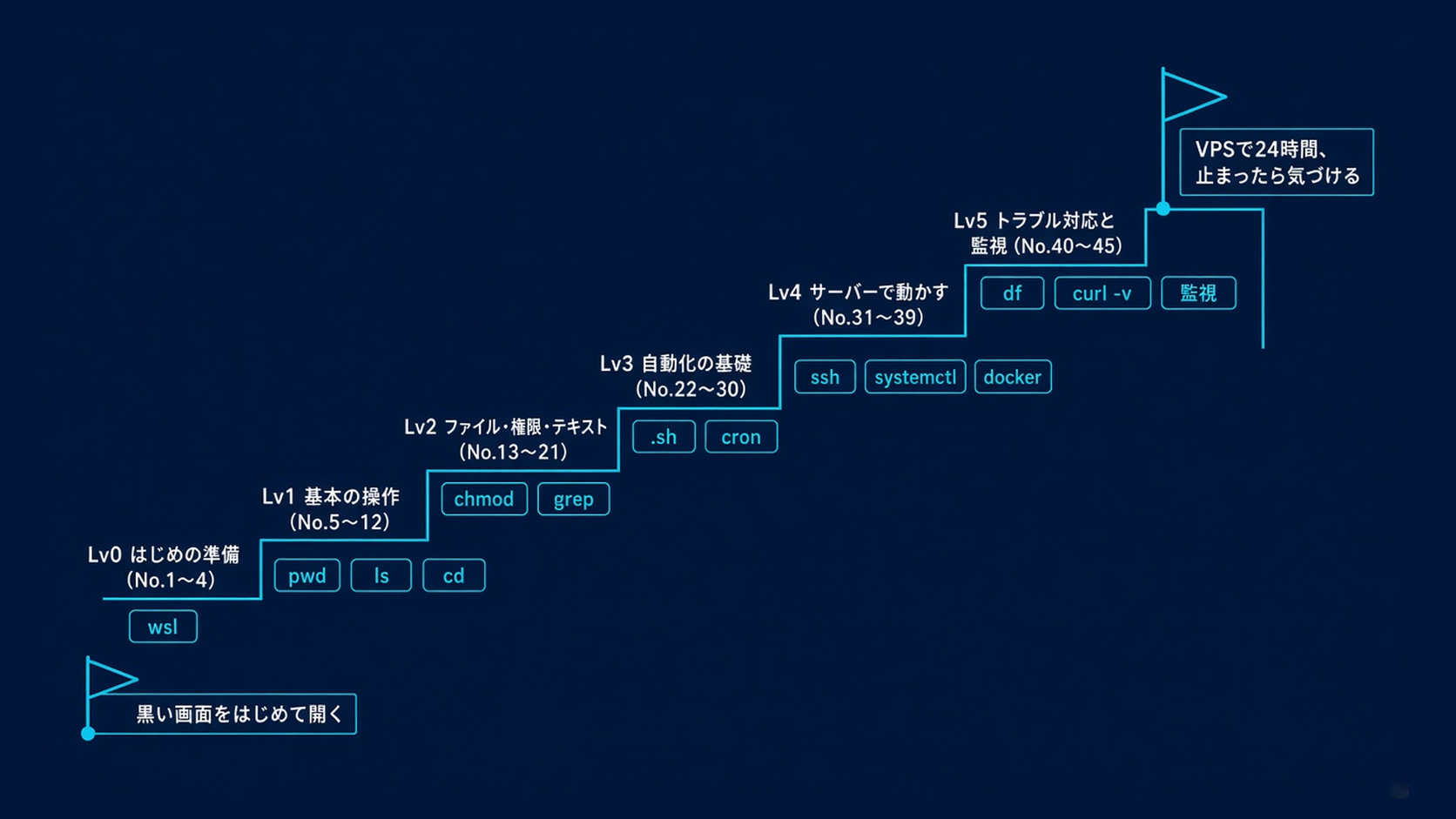
1本は、読みながら手を動かせる長さにしています。どの記事も、練習用のディレクトリ(フォルダ、~/linux-practice)の中で試し、最後に後片づけをする形なので、安心して手を動かせます。ただし、Lv2 の apt の記事や Lv4 からは、sudo でソフトを入れたり、サーバーの設定を変えたりする記事もあります。各記事の🚫の箱(「やってはいけないこと」)は、読み飛ばさないようにしてください。
どの記事の出力例も、Debian 13での実行例です(ユーザー名 kaito・パソコン名 demo のダミー環境)。Ubuntu・WSL・Mac では、表示が少し違うことがあります。
どこから読めばいいか
自分に近いところから始めてください。
- 黒い画面を開いたことがない → Lv0 の No.1 から
- WSL や Mac のターミナルは開ける。でも cd や ls はあやしい → Lv1 の No.5 から
- 基本のコマンドはわかる。Permission denied でよく止まる → Lv2 の No.13 から
- スクリプトや Python を、決まった時間に動かしたい → Lv3 の No.22 から
- VPS を借りた、または借りたい → Lv4 の No.31 から
- サーバーは動いている。トラブルのときに困っている → Lv5 の No.40 から
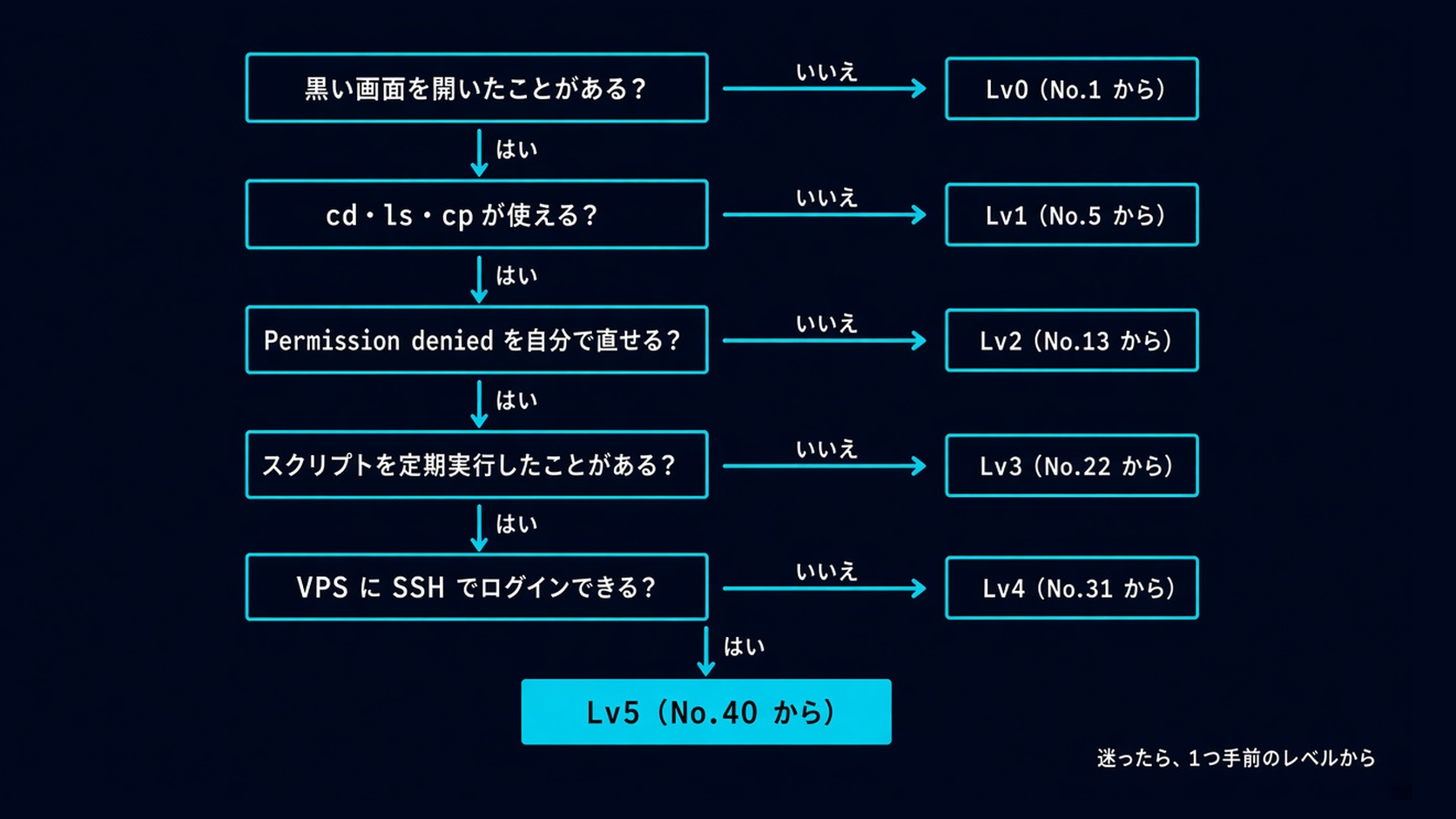
迷ったら、1つ手前のレベルから読むのがおすすめです。知っている内容でも、各記事の「まとめ」だけ読んで、次に進めば大丈夫です。
使うパソコン別の、最初の3本
レベルとは別に、「何のパソコンで始めるか」で最初の読み方が少し変わります。環境の選び方そのものは、No.3 でくわしく比べています。
| 使うパソコン | 最初の3本 | ひとこと |
|---|---|---|
| Windows | No.3 → No.4 → No.5 | No.4 で WSL を入れてから、No.5 の最初の3コマンドへ |
| Mac | No.3 → No.2 → No.5 | Mac のターミナルでも Lv1 の多くは試せます。ただし、Mac のターミナルは zsh で、一部のコマンドの動きが違うことがあります(環境により異なります)。また、Mac は Linux ではないので、apt(No.17)や systemd(No.34)など、使えないものもあります(くわしくは No.3 で比べています) |
| まだ決めていない | No.1 → No.2 → No.3 | 何が楽になるか(No.1)と黒い画面の正体(No.2)を読んでから、No.3 で決める |
| VPS をもう借りている | No.5 → No.31 → No.32 | 基本の3コマンドのあと、ネットワークと SSH へ。VPS の初期設定(No.33)は、そのあと必ず読む |
Lv0:はじめの準備(No.1〜4)
Linuxとは何か、どこで触るかを決めて、環境を用意します。
- No.1 Linuxとは?副業・自動化でLinuxを覚えると何が楽になるか【初心者向け】:Linuxを覚えると何が楽になるのかを、副業・自動化の目線で紹介
- No.2 「黒い画面」とは?ターミナル・シェル・コマンドの違いを初心者向けにやさしく解説:ターミナル・シェル・コマンドのちがいを整理
- No.3 Linuxを触る環境の選び方|WSL・仮想マシン・Mac・VPSを初心者向けに比較:WSL・仮想マシン・Mac・VPSのどれで始めるかを比較
- No.4 WSLのインストール方法|WindowsでLinux(Ubuntu・Debian)を動かす手順【初心者向け】:WindowsでLinuxを動かすWSLの入れ方
Lv1:基本の操作(No.5〜12)
黒い画面で、移動・作成・コピー・削除・閲覧・編集ができるようになります。
- No.5 Linuxの最初の3コマンド|pwd・ls・cdで「いまどこ?」がわかる【初心者向け】:「いまどこ?」がわかる最初の3コマンド
- No.6 Linuxのパス入門|絶対パス・相対パス・~(チルダ)と ..(ドットドット)をやさしく解説:絶対パス・相対パス・~ と .. の読み方
- No.7 Linuxでファイルとフォルダを作る|mkdir・touch・echoの使い方【初心者向け】:ファイルとフォルダを作る基本
- No.8 Linuxのコピー・移動・名前変更|cp・mvの基本と上書きを防ぐ -i【初心者向け】:コピー・移動・名前変更と、上書きの防ぎ方
- No.9 Linuxの削除コマンドrmの安全な使い方|ゴミ箱がない世界で消しすぎないコツ:ゴミ箱がない世界で、消しすぎないコツ
- No.10 Linuxでファイルの中身を見る|cat・less・head・tailの使い分け【初心者向け】:ファイルの中身を見る4つのコマンドの使い分け
- No.11 Linuxで困ったときの調べ方|--help・man・Tab補完・historyで迷わない:--help・man・Tab補完・historyで、自分で調べる力をつける
- No.12 ターミナルでファイルを編集する|nano入門とvimの「保存して終了」だけ覚える:nanoでの編集と、vimの「保存して終了」
Lv2:ファイル・権限・テキスト(No.13〜21)
権限・ソフトの入れ方・検索・つなぎ方など、「Linuxらしい」使い方を覚えます。
- No.13 Linuxのフォルダ構成|/etc・/home・/var・/usrの役割とリンク:/etc・/home・/var・/usrなど、フォルダの役割
- No.14 Linuxのパーミッション入門|ls -l の rwx を読めるようにする【初心者向け】:ls -l の rwx を読めるようにする
- No.15 Linuxの「Permission denied」の直し方|chmod・chownの使い方【初心者向け】:Permission denied を chmod・chown で直す
- No.16 Linuxのユーザー・グループ・sudo|rootで作業しない理由【初心者向け】:ユーザー・グループ・sudoと、rootで作業しない理由
- No.17 Linuxのaptでソフトを入れる・更新する・消す|Debian・Ubuntuの基本【初心者向け】:aptでソフトを入れる・更新する・消す
- No.18 Linuxのワイルドカードとfind|大量のファイルから目的の1つを探す【初心者向け】:ワイルドカードとfindで、目的のファイルを探す
- No.19 Linuxのgrep入門|ログや設定ファイルから1行を探し出す【初心者向け】:grepでログや設定から1行を探す
- No.20 Linuxのリダイレクトとパイプ|>・>>・|・2>&1 の意味を図で理解【初心者向け】:出力をファイルに書く・つなぐ記号の意味
- No.21 Linuxの圧縮と展開|tar・gzip・zipの使い分け【初心者向け】:tar・gzip・zipで、まとめる・小さくする
Lv3:自動化の基礎(No.22〜30)
スクリプト・Python・定期実行・API・Gitで、手作業を自動に置きかえます。
- No.22 Linuxの環境変数とPATH|「command not found」の正体と.bashrc・alias:command not found の正体と、PATH・.bashrc・alias
- No.23 Linuxのシェルスクリプト入門|いつもの手順を1ファイルにまとめる【初心者向け】:いつもの手順を1ファイルのスクリプトにまとめる
- No.24 シェルスクリプトの変数・if・for|くり返し作業を自動化【初心者向け】:変数・if・forで、くり返しを自動化
- No.25 Linuxのプロセス入門|ps・top・killで動いているものを見る・止める【初心者向け】:動いているプロセスを見る・止める
- No.26 Linuxでログアウトしても処理を止めない|&・nohup・tmuxの使い方【初心者向け】:ログアウトしても処理を止めない3つの方法
- No.27 LinuxでPythonを動かす|apt・venv・pipの手順【初心者向け】:apt・venv・pipで、Pythonを安全に動かす
- No.28 毎朝の作業をPCを触らず動かしたい|cron入門(Pythonを定時実行):cronでPythonを毎朝決まった時間に動かす
- No.29 Linuxのcurlとwget|コマンドでWeb APIを叩く・ファイルを落とす【初心者向け】:コマンドでWeb APIを叩く・ファイルを落とす
- No.30 LinuxでGitを使う|SSH鍵を作ってGitHubにつなぐ【初心者向け】:SSH鍵を作ってGitHubにつなぐ
Lv4:サーバーで動かす(No.31〜39)
ネットワーク・SSH・VPS・systemd・Docker・バックアップで、24時間動かします。
- No.31 Linuxのネットワークの基本|IPアドレス・ポート・DNSをざっくり理解【初心者向け】:IPアドレス・ポート・DNSをざっくり理解
- No.32 LinuxのSSH入門|鍵を使ってサーバーへ安全にログインする【初心者向け】:鍵を使ってサーバーへ安全にログインする
- No.33 VPSを借りたら最初にやること|ユーザー作成・SSHの強化・ufwのチェックリスト【初心者向け】:VPSを借りた直後のユーザー作成・SSHの強化・ufw
- No.34 Linuxのsystemd入門|systemctlでサービスを起動・自動起動する【初心者向け】:systemctlでサービスを起動・自動起動する
- No.35 systemd timerとcronの違い|Linuxの定期実行を使い分ける【初心者向け】:systemd timerとcronの使い分け
- No.36 Linuxのログの見方|journalctlと/var/logでエラーの原因を探す【初心者向け】:journalctlと/var/logでエラーの原因を探す
- No.37 LinuxでDocker入門|イメージ・コンテナ・composeの基本【初心者向け】:Dockerのイメージ・コンテナ・composeの基本
- No.38 PCを閉じても自動化を止めない|VPSでPythonとn8nを24時間動かす入門:VPSでPythonとn8nを24時間動かす
- No.39 Linuxのバックアップと更新|rsync・tar・自動アップデートで守る【初心者向け】:rsync・tar・自動アップデートでサーバーを守る
Lv5:トラブル対応と監視(No.40〜45)
困ったときに自分で調べ、止まったら気づけるようにします。
- No.40 Linuxで「容量がいっぱい」「重い」を調べる|df・du・free・top【初心者向け】:容量がいっぱい・動作が重いときの調べ方
- No.41 Linuxで「つながらない」ときの調べ方|ping・ss・curl -v・digで切り分ける【初心者向け】:つながらないときの、内側から外側への切り分け
- No.42 Linuxのsed・awk入門|ログを集計・置換するワンライナー【初心者向け】:sed・awkでログを置換・集計する
- No.43 Linuxサーバーのセキュリティ基礎|最小権限・更新・fail2ban・ログ確認【初心者向け】:最小権限・更新・fail2ban・ログ確認の4つの柱
- No.44 Linuxで「動かない」ときの切り分けフロー|権限・PATH・ログ・ネットワークの順に見る【初心者向け】:動かないときに見る順番を、フローで覚える
- No.45 サーバーが止まったら知らせる|Linuxの死活監視とn8n通知の入門【初心者向け】:止まったら知らせる死活監視と、n8nでの通知
目的別の近道
全部を順に読む時間がないときは、目的に合わせて、次の順で読んでみてください。
| 目的 | 読む順番 |
|---|---|
| Python を毎朝自動で動かしたい | No.5 → 7 → 14 → 22 → 23 → 27 → 28 |
| VPS で n8n を24時間動かしたい | No.5 → 15 → 17 → 31 → 32 → 33 → 34 → 37 → 38 → 39 → 45 |
| エラーで止まったときに自分で直したい | No.11 → 15 → 22 → 36 → 40 → 41 → 44 |
| サーバーを安全に運用したい | No.16 → 33 → 39 → 43 → 45 |
挫折しないための3つのコツ
- 読むだけでなく、打つ:コマンドは、コピーではなく自分で打つと覚えが早くなります。まちがえたときのエラーも、大事な練習です。
- 練習用のディレクトリで試す:どの記事も
~/linux-practiceの中で試して、最後に消す形です。本番のファイルでは試さないようにしましょう。 - つまずいたら AI に聞く:各記事には、AI にそのまま貼れるプロンプトを用意しています。どの記事か迷うときは、下のプロンプトを使ってください。
🤖 詰まったらAIに聞こう:どの記事を読めばいいかわからない
- 1
- 2
- 3
- 4
- 5
- 6
- 7
- 8
- 9
- 10
- 11
- 12
Linuxの初心者です。次のLinux入門の連載(Lv0〜Lv5、全45本)で学んでいます。
今の自分の状況を伝えるので、
1. どのレベルのどの内容でつまずいていそうか
2. まず確かめるべきこと(コマンドがあれば1つずつ)
3. 復習するとよさそうな内容
を、初心者向けにやさしく教えてください。

【使っている環境】例:Windows の WSL(Debian) / VPS(Debian)
【やりたいこと】例:Python のスクリプトを毎朝7時に動かしたい
【今できること】例:cd・ls・cp はわかる。chmod はあやしい
【困っていること】例:cron に登録したのに動かない
【出ているエラーの文】ここに貼るエラーの文やログには、ユーザー名・サーバーの IP アドレス・ドメイン・ファイルのパスなどが入っていることがあります。パスワード・API キー・SSH の秘密鍵・Webhook の URL は、絶対に貼らないでください。必要なところは「***」に置き換えてから貼りましょう。
よく出てくる用語ミニ辞典
連載の中で何度も出てくる言葉を、かんたんにまとめました。記事を読んでいて「これ何だっけ?」となったら、ここに戻ってきてください。くわしい使い方は、それぞれの記事で説明しています。
基本
- ターミナル:文字を打ってパソコンに指示を出すための画面(アプリ)。いわゆる「黒い画面」です。打った文字を読み取って動かすのは、この中で動いている「シェル」です(→ くわしくは No.2)
- シェル:打ったコマンドを読み取って、プログラムを動かし、結果を返してくれるプログラム(この連載では bash)。ターミナルがなくても、シェルスクリプトや cron から動くこともあります(→ くわしくは No.2)
- コマンド:パソコンへの指示の言葉。ターミナルに打って Enter で実行します(→ くわしくは No.2)
- プロンプト:「入力をどうぞ」の合図として行の先頭に出る表示(
kaito@demo:~$など)。最後が$ならふつうのユーザー、#なら root です(→ くわしくは No.2) - ディストリビューション:Linux の中心部分に、よく使うソフトや設定をセットにして配っているもの(Debian・Ubuntu など)(→ くわしくは No.1)
- WSL:Windows の中で Linux を動かせる、Microsoft のしくみ(→ くわしくは No.4)
- サーバー:ほかのパソコンやアプリにサービスを提供するコンピューター。24時間動かしておくことが多いです(→ くわしくは No.33)
- ログイン:ユーザー名と、パスワードや鍵などで本人だと確かめて、使える状態にすること(→ くわしくは No.32)
ファイルと場所
- ディレクトリ:フォルダのこと(→ くわしくは No.5)
- パス:ファイルやディレクトリの場所を表す「住所」の書き方(/home/kaito など)(→ くわしくは No.6)
- ホームディレクトリ:ユーザーごとに用意された自分専用のディレクトリ(~ や /home/kaito)(→ くわしくは No.6)
コマンドの書き方
- オプション:コマンドのうしろに付けて、動きを変える追加の指定(-l など)(→ くわしくは No.11)
- 引数:コマンドに「何に対して」を伝える情報(ファイル名など)。読み方は「ひきすう」(→ くわしくは No.2)
- パイプ:半角の
|(縦棒)で、前のコマンドの結果(標準出力)を次のコマンドに渡すこと(→ くわしくは No.20) - リダイレクト:コマンドの結果の行き先を、画面からファイルなどに切りかえること。
>は上書き、>>は最後に足します(→ くわしくは No.20)
ユーザーと権限
- root:Linux の管理者ユーザー(ユーザー番号 0)。何でもできるので、ふだんの作業では使いません。いちばん上のディレクトリ「
/(ルート)」とは別のものです(→ くわしくは No.16) - sudo:許可されたユーザーが、コマンドの前につけて、そのコマンドだけを管理者(root)の権限で実行するしくみ。パスワードを聞かれたら、root ではなく自分のパスワードを入れます(→ くわしくは No.16)
- 権限:誰が何をしてよいかの決まり。ファイルの場合は「持ち主・グループ・その他の人」ごとに、読む・書く・実行するを決め、これをパーミッションと言います(→ くわしくは No.14)
ソフトを入れる
- パッケージ:ソフトをインストールしやすいように、ひとまとめにしたもの(→ くわしくは No.17)
- apt:Debian・Ubuntu で、ソフトを入れる・更新する・消すための道具(→ くわしくは No.17)
自動化
- 環境変数:シェルが覚えていて、そこから動かすプログラムにも渡される「名前つきの設定値」(
PATHやHOMEなど)。自分で作るときはexportをつけます。つけないものは「シェル変数」で、今のシェルの中だけで使えます(→ くわしくは No.22) - PATH:コマンドの本体を探しにいくディレクトリを
:(コロン)で区切って並べた環境変数。左から順に探します(→ くわしくは No.22) - シェルスクリプト:ターミナルに打つコマンドを、順番にファイルに書いておいたもの。bash が上から1行ずつ実行します(→ くわしくは No.23)
- プロセス:今動いているプログラムのこと。1つひとつに番号(PID)がつきます(→ くわしくは No.25)
- cron:決まった日時に、コマンドをくり返し自動で実行してくれるしくみ。裏で動く cron デーモンが、crontab に書いた予定を見て動かします(→ くわしくは No.28)
- Docker:アプリを、必要なものごと「コンテナ」という箱に入れて動かす道具(→ くわしくは No.37)
- n8n:画面上で「ノード」というブロックをつないで、自動化の流れ(ワークフロー)を作れるツール。自分のサーバーでも動かせます(→ くわしくは No.38)
ネットワークとサーバー
- SSH:ネットワークの向こうのコンピューターに、暗号化して安全にログインし、操作するしくみ(→ くわしくは No.32)
- 鍵:SSH などでパスワードの代わりに使う、2つで1組のデータ。公開鍵は相手に渡す「錠前」、秘密鍵は自分だけが持つ「鍵」(→ くわしくは No.32)
- VPS:大きな物理サーバーを区切って作った、自分専用の仮想サーバーを、月額などで借りられるサービス。root 権限で自由に設定できます(→ くわしくは No.33)
- IPアドレス:ネットワーク上のコンピューターの住所にあたる番号(→ くわしくは No.31)
- ポート:1台のコンピューターの中で、どのサービスにつなぐかを分ける番号(0〜65535)。建物の部屋番号のようなもので、SSH は 22、HTTPS は 443 がよく使われます(→ くわしくは No.31)
- ファイアウォール:通信を、決めたルールで通したり止めたりする門番(ufw など)。サーバーでは「外から入ってくる通信は、許可したものだけ通す」設定にするのが基本です(→ くわしくは No.43)
- サービス:systemd が管理する、裏でずっと動いて仕事を受け付けるプログラム(デーモン)。例:
ssh.service(→ くわしくは No.34) - systemd:Linux の起動や、サービスの起動・停止・自動起動を管理するしくみ(→ くわしくは No.34)
- ログ:プログラムが残す「いつ、何が起きたか」の記録(→ くわしくは No.36)
- トークン:ログインした状態や、使ってよい範囲を表す文字列。APIキーと同じく、パスワードと同じように人に見せてはいけません(→ くわしくは No.30)
よくある質問
Q. 全部の記事を順番に読まないといけませんか?
いいえ。「どこから読めばいいか」で自分に近いところから始めたり、「目的別の近道」だけを読んだりしてかまいません。各記事の最初の「この記事の前提」に、先に読んでおくとよい記事を書いているので、わからない言葉が出てきたら、そこに戻ってください。
Q. WSL と VPS、どちらで練習すればいいですか?
Lv0〜Lv3 は、WSL(Windows)や Mac のターミナルでほとんど試せます。Lv4 の SSH・VPS・systemd からは、VPS か、それに近い Linux の環境があると試しやすくなります。WSL では、systemd などの動き方が環境により異なります。くわしくは No.3 の比べ方を見てください。
Q. 記事の出力例と、自分の画面の表示がちがいます。
どの記事の出力例も Debian 13 での実行例で、ユーザー名やパソコン名もダミーです。日本語の環境では、エラーの文が日本語で表示されることもあります。多くの記事に、日本語の表示もいっしょに書いているので、見比べてください。それでもちがうときは、下の AI へのプロンプトに、伏せ字にしたうえで貼ってみましょう。
まとめ
- Linux 入門の連載は、Lv0〜Lv5 の6段階・全45本
- 自分に近いレベルから読み始め、迷ったら1つ手前から
- 時間がないときは、目的別の近道を使う
- 使うパソコン別の「最初の3本」から入ってもよい
- 読むだけでなく打つ。練習用のディレクトリで試す。つまずいたら AI に聞く
次に読む記事
まずは、連載の1本目から始めましょう。
- 前の記事:なし(このページが連載の入口です。連載の最後の記事・No.45 からも、このページに戻ってきます)
- 次の記事:Linuxとは?副業・自動化でLinuxを覚えると何が楽になるか【初心者向け】
関連する記事
- 自動化スタック総覧|GAS・n8n・Python・Notionの使い分け:Linux で何を自動化するか、全体像から考えたい方に
- Python入門|環境構築と最初の1本を動かす:Linux といっしょに Python も始めたい方に
- n8nとは?最初のワークフローを1本つくる:VPS で動かしたい n8n を、先に触ってみたい方に
- Cursorにエラーを直してもらう5ステップ|エラーの渡し方・頼み方・直った後の確認まで:エラーを AI に上手に渡したい方に