ターミナルは開けた。プロンプトも出ている。……で、ここから何を打てばいいの? そんな状態で手が止まっていませんか?
私がLinuxを触り始めたころ、一番困ったのは「自分が今どこにいるのかわからない」ことでした。エクスプローラーやFinderなら、開いているフォルダが目で見えますよね。でも黒い画面では、自分で聞かないと教えてくれないんです。
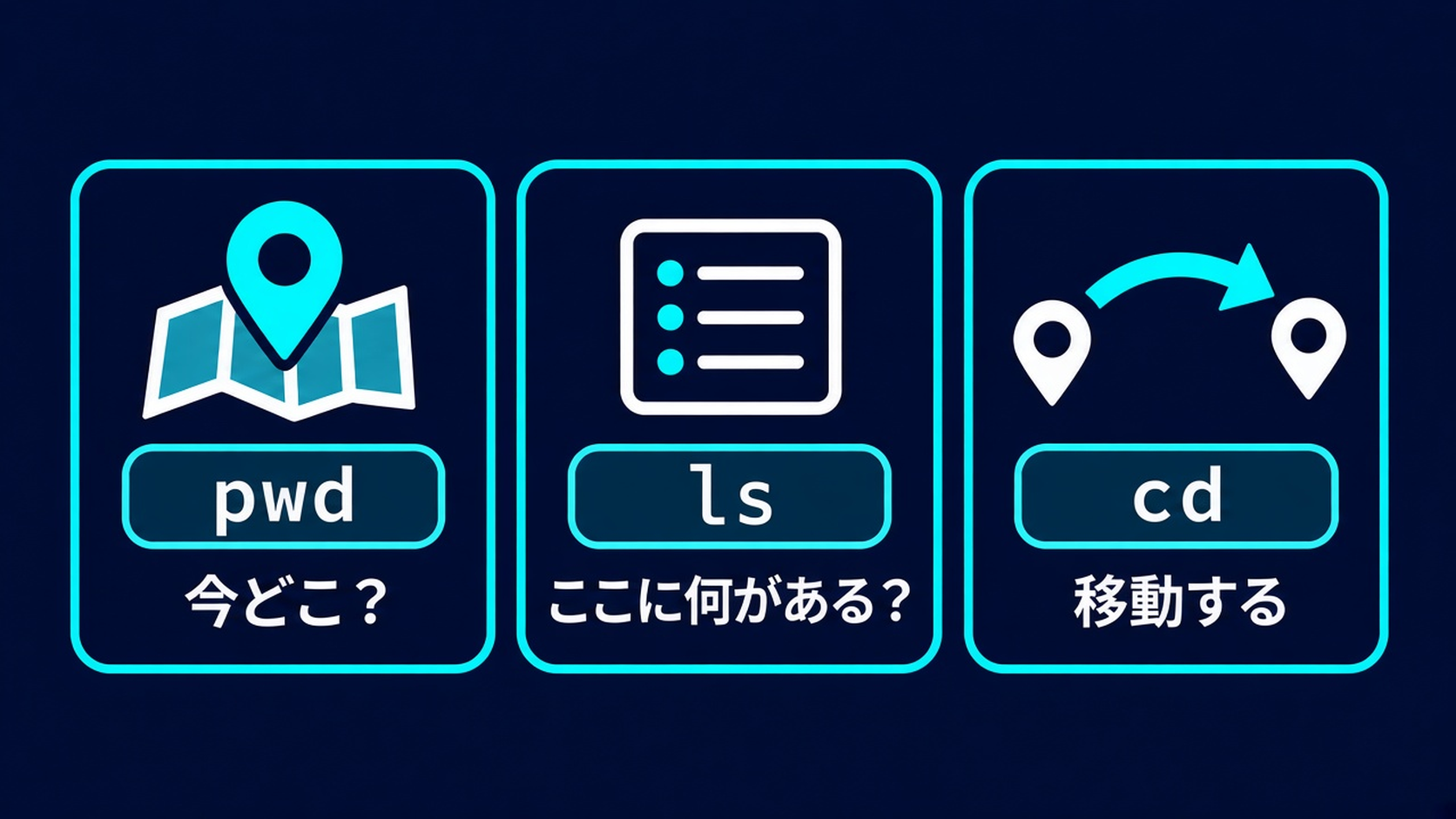
そこで最初に覚えたいのが、pwd・ls・cd の3つのコマンドです。この3つがあれば、「今どこ?」「ここに何がある?」「あっちに行きたい」ができるようになります。一緒にやってみましょう。
-
pwd:今いる場所を確かめる -
ls:その場所にあるものを一覧で見る(ls -laで隠しファイルまで) -
cd:別の場所へ移動する・戻る - 迷子になったときに、ホームへ一発で戻る方法
- よくあるエラーと、AIに相談するときのプロンプト
Linuxのターミナルを開ける状態になっていればOKです(WSL、仮想マシンなど)。この記事のコマンドは、どれも見るだけ・移動するだけなので、ファイルを壊す心配はありません。例のユーザー名は kaito、パソコンの名前は demo にしています。あなたの画面では、自分のユーザー名が表示されます。
- ターミナル:文字を打ってパソコンに指示を出すための画面(アプリ)。いわゆる「黒い画面」です。打った文字を読み取って動かすのは、この中で動いている「シェル」です
- プロンプト:「入力をどうぞ」の合図として行の先頭に出る表示(
kaito@demo:~$など)。最後が$ならふつうのユーザー、#なら root です - コマンド:パソコンへの指示の言葉。ターミナルに打って Enter で実行します
用語で迷ったら、連載のまとめ記事の「よく出てくる用語ミニ辞典」でも確かめられます。
結論:pwdで「今どこ?」、lsで「何がある?」、cdで「移動」
| コマンド | 何をする? | 覚え方 |
|---|---|---|
pwd | 今いる場所を表示する | print working directory(作業中の場所を表示) |
ls | 今いる場所の中身を一覧表示する | list(一覧) |
cd | 別の場所へ移動する | change directory(場所を変える) |
Linuxでは、フォルダのことをディレクトリと呼びます。この記事でも、ここから先は「ディレクトリ」と書きますね(中身はフォルダと同じです)。
pwd:今いる場所を確かめる
まずは今いる場所を聞いてみましょう。
- 1
pwdここから先の出力例は、Debian 13での実行例です(ユーザー名 kaito・パソコン名 demo のダミー環境)。UbuntuやWSLでは、表示が少し違うことがあります。
(例)
- 1
/home/kaitoこれは「/home というディレクトリの中の、kaito というディレクトリにいます」という意味です。ここは、あなた専用のディレクトリで、ホームディレクトリと呼びます。Windowsの「C:\Users\ユーザー名」のようなものです。
ターミナルを開いた直後は、たいていこのホームディレクトリにいます。プロンプトの ~(チルダ)も、ホームディレクトリにいるという意味でしたね。
/mnt/c/Users/… と表示されたら WSL を、PowerShell で wsl と打って開いた場合は、PowerShell で今いた場所(たとえば Windows のユーザーフォルダ)を引き継いで、/mnt/c/Users/… のような場所から始まることがあります。これは Windows 側のフォルダです。この連載の練習は Linux 側のホームディレクトリで行うので、このあと出てくる cd だけを打って、ホームに戻ってから進めてください。

ls:その場所にあるものを一覧で見る
次は、今いる場所に何があるかを見てみましょう。
- 1
lsインストールしたばかりの環境だと、何も表示されずに次のプロンプトが出ることがあります。これは「ここには(見えるものが)何もない」という意味で、正常です。
ほかの場所の中身を見る
ls のうしろに場所を書くと、移動しなくても、そこの中身を見られます。/ は、Linuxのいちばん上の場所(ルートディレクトリ)です。
- 1
ls /(例:表示される名前や並び方は、環境により異なります)
- 1
- 2
bin   dev  home  lib64  mnt  proc  run   srv  tmp  var
boot  etc  lib   media  opt  root  sbin  sys  usr
home や etc、tmp など、いろいろなディレクトリが並んでいますね。ディレクトリが色付きで表示される環境もあります(色の付き方は環境により異なります)。

ls -la:隠しファイルも、くわしい情報も見る
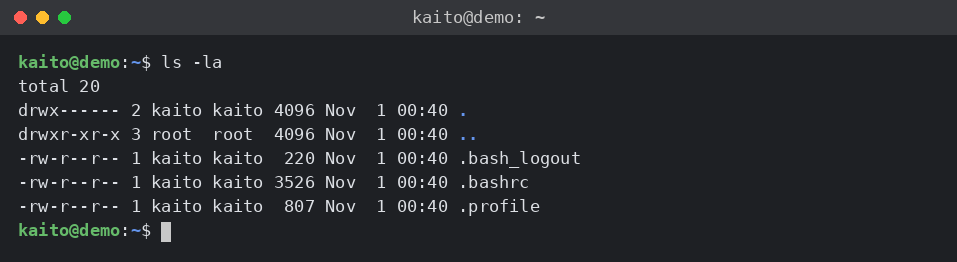
Linuxでは、名前が .(ピリオド)で始まるファイルは隠しファイルとして扱われ、ふつうの ls では表示されません。隠しファイルも含めて、くわしく見るには次のように打ちます。
- 1
ls -la-l は「くわしい形式で(long)」、-a は「隠しファイルも全部(all)」というオプションです。2つまとめて -la と書けます。
(例:ファイルの名前・数・サイズ・日時などは、環境により異なります)
- 1
- 2
- 3
- 4
- 5
- 6
total 20
drwx------ 2 kaito kaito 4096 Nov  1 00:40 .
drwxr-xr-x 3 root  root  4096 Nov  1 00:40 ..
-rw-r--r-- 1 kaito kaito  220 Nov  1 00:40 .bash_logout
-rw-r--r-- 1 kaito kaito 3526 Nov  1 00:40 .bashrc
-rw-r--r-- 1 kaito kaito  807 Nov  1 00:40 .profile
最初は、次の3か所だけ読めれば十分です。
- いちばん左の1文字:
dならディレクトリ、-ならふつうのファイル - 日付のすぐ左の数字(4096 や 220):サイズ(バイト)。もっと左にある
2や1などの小さな数字は、別の情報なので今は気にしなくて大丈夫です - いちばん右:名前。
.は「今いるディレクトリ」、..は「1つ上のディレクトリ」のこと
rwx などの記号は「誰が読めて、書けて、実行できるか」(権限)を表しています。これは、この連載の後の記事でくわしく扱います。
🤖 詰まったらAIに聞こう:ls -l の表示の意味がわからない
- 1
- 2
- 3
- 4
- 5
- 6
Linuxの初心者です。ターミナルで「ls -la」を実行したら、次のように表示されました。
それぞれの列が何を表しているのか、初心者向けに1行ずつやさしく説明してください。
特に、左端の drwxr-xr-x のような記号の読み方を知りたいです。

【使っている環境】WSLのUbuntu など
【表示された内容】ここに ls -la の出力を貼る
cd:別の場所へ移動する
いよいよ移動です。cd のうしろに、行きたい場所を書きます。
- 1
cd /etc何も表示されずに、次のプロンプトが出れば成功です。Linuxのコマンドは、うまくいったときは何も言わないものが多いんです。ちゃんと移動できたか、pwd で確かめてみましょう。
- 1
pwd(例)
- 1
/etcプロンプトの表示も、kaito@demo:/etc$ のように変わっているはずです(プロンプトの見た目は環境により異なります)。
1つ上に戻る:cd ..
..(ピリオド2つ)は「1つ上のディレクトリ」という意味です。
- 1
cd ..- 1
pwd(例)
- 1
//etc の1つ上なので、いちばん上の /(ルートディレクトリ)に来ました。cd と .. の間には半角スペースが必要です。
直前にいた場所に戻る:cd -
- 1
cd -(例)
- 1
/etccd - は、直前にいた場所に戻り、戻った先を表示してくれます。2つの場所を行ったり来たりするときに便利です。
迷子になったら:cd だけでホームに戻る
- 1
cdcd とだけ打って Enter を押すと、どこにいてもホームディレクトリに一発で戻れます。cd ~ と打っても同じです。迷子になったら、まずこれを思い出してください。
- 1
pwd(例)
- 1
/home/kaito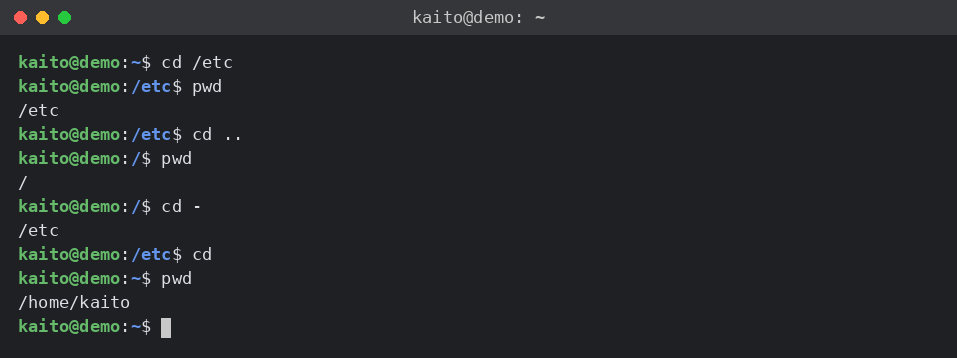
🤖 詰まったらAIに聞こう:今どこにいるのかわからない
- 1
- 2
- 3
- 4
- 5
- 6
Linuxのターミナルで移動しているうちに、どこにいるのかわからなくなりました。
次の情報から、1) 今いる場所の説明、2) ホームディレクトリに戻る方法、3) 行きたい場所へ移動するコマンド、を初心者向けに教えてください。

【使っている環境】WSLのUbuntu など
【pwd の結果】ここに pwd の結果を貼る
【行きたい場所】例:ホームディレクトリ/Windowsのデスクトップ
Tabキーで、打つ量を減らそう
cd /et まで打って Tabキーを押すと、cd /etc/ のように続きを補ってくれます(補完)。候補が複数あるときは、Tabキーを2回押すと候補の一覧が表示されます。
打ち間違いが減るので、ディレクトリ名を打つときは、Tabキーを積極的に使ってみてください。
よくあるエラーと直し方
「No such file or directory」:その場所が見つからない
- 1
cd Documents(例)
- 1
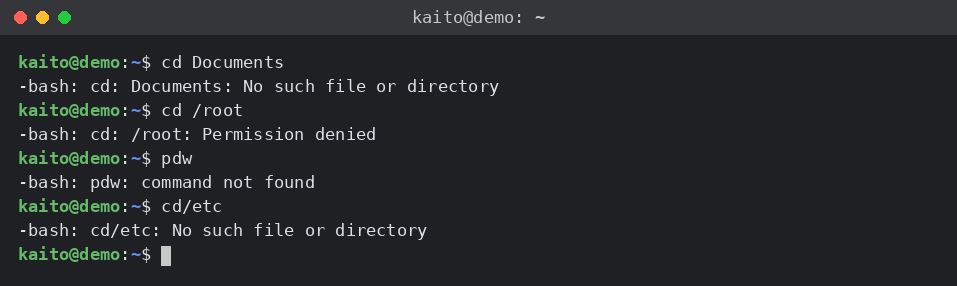
-bash: cd: Documents: No such file or directory「Documents というディレクトリは見つかりません」という意味です。よくある原因は次のとおりです。
- そもそも、その場所にそのディレクトリがない(
lsで確認しましょう) - 大文字・小文字の違い:Linuxでは
documentsとDocumentsは別の名前です - 今いる場所が違う:
pwdで、今どこにいるかを確認しましょう
なお、メッセージが日本語で表示される環境もあります。日本語環境では、次のように表示されます。
(例:日本語環境の場合)
- 1
-bash: cd: Documents: そのようなファイルやディレクトリはありません-bash: も bash: も、どちらも同じ bash からのメッセージで、意味は変わりません(ログインしたときに最初に動くシェルかどうかの違いです)。くわしくは「「黒い画面」とは?ターミナル・シェル・コマンドの違いを初心者向けにやさしく解説」の記事で説明しています。
🤖 詰まったらAIに聞こう:No such file or directory と出た
- 1
- 2
- 3
- 4
- 5
- 6
- 7
- 8
Linuxのターミナルで、ディレクトリを移動しようとしたら、次のエラーが出ました。
原因として考えられることと、確認する順番を、初心者向けに教えてください。

【使っている環境】WSLのUbuntu など
【pwd の結果】ここに pwd の結果を貼る
【ls の結果】ここに ls の結果を貼る
【実行したコマンド】ここに実行したコマンドを貼る
【表示されたメッセージ】ここにエラーメッセージを貼るls の結果には、ファイル名がそのまま表示されます。AIに貼る前に、パスワードやAPIキーなどの秘密情報、個人名や取引先名が入ったファイル名が含まれていないか確認しましょう。APIキーは、Web のサービスを使うときに本人の代わりになる、合言葉のような文字列です。気になる部分は「***」などに置き換えてから貼ればOKです。
「Permission denied」:入る権限がない
- 1
cd /root(例)
- 1
-bash: cd: /root: Permission denied/root は、管理者(root)専用のディレクトリです。一般ユーザーは入れないようになっているので、このエラーは「守られている」という意味です。今は無理に入る必要はありません。
🤖 詰まったらAIに聞こう:Permission denied と出た
- 1
- 2
- 3
- 4
- 5
- 6
- 7
- 8
Linuxのターミナルで次のコマンドを実行したら「Permission denied」と表示されました。
これは何が原因で、そもそも自分はその場所に入る必要があるのかを、初心者向けに教えてください。
sudo を使う方法を提案する場合は、その危険性も一緒に説明してください。

【使っている環境】WSLのUbuntu など
【実行したコマンド】ここに実行したコマンドを貼る
【表示されたメッセージ】ここにエラーメッセージを貼る
【やりたかったこと】例:設定ファイルを見たかった
「command not found」:コマンド名の打ち間違い・スペースの忘れ
- 1
pdw(例)
- 1
-bash: pdw: command not foundpwd を pdw と打ち間違えた例です。もうひとつ、よくあるのが cd のあとのスペースの打ち忘れです。
- 1
cd/etc(例)
- 1
-bash: cd/etc: No such file or directorycd/etc とつなげて打つと、シェル(=打ったコマンドを読み取って、プログラムを動かし、結果を返してくれるプログラム)は「cd/etc という名前のものを実行して」と受け取ってしまいます。cd /etc のように、コマンドと場所の間には半角スペースを入れましょう。
日本語環境では、同じエラーが次のように表示されます。
(例)
- 1
- 2
- 3
- 4
-bash: cd: Documents: そのようなファイルやディレクトリはありません
-bash: cd: /root: 許可がありません
-bash: pdw: コマンドが見つかりません
-bash: cd/etc: そのようなファイルやディレクトリはありません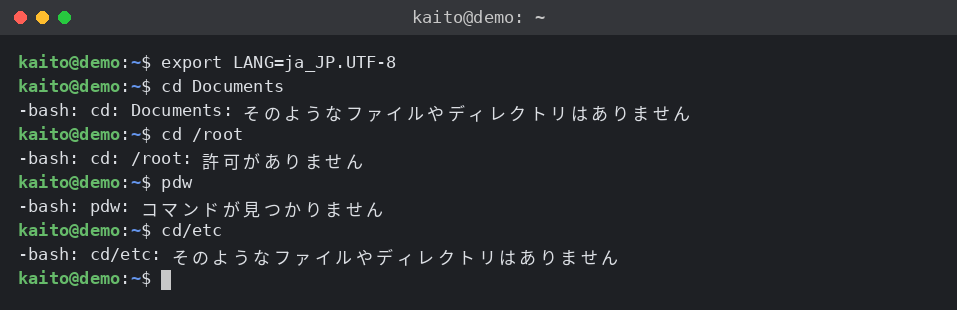
🤖 詰まったらAIに聞こう:コマンドが動かない理由を知りたい
- 1
- 2
- 3
- 4
- 5
- 6
- 7
Linuxの初心者です。次のコマンドを打ったところ、思った動きになりませんでした。
打ち間違いやスペースの抜けなど、考えられる原因と、正しい書き方を教えてください。

【使っている環境】WSLのUbuntu など
【実行したコマンド】ここに実行したコマンドを貼る
【表示されたメッセージ】ここにエラーメッセージを貼る
【やりたかったこと】例:/etc に移動したかった
よくある質問
Q. cd を打っても何も表示されません。失敗していますか?
いいえ、成功しています。Linux のコマンドは、うまくいったときは何も言わないものが多いです。気になったら pwd で、今いる場所を確かめましょう。
Q. WSL で、Windows のデスクトップに移動するには?
Windows の C ドライブは、Linux からは /mnt/c に見えています。デスクトップなら cd /mnt/c/Users/Windowsのユーザー名/Desktop のように書きます(「Windowsのユーザー名」は、あなたのユーザーフォルダの名前に置き換えてください)。ただし、練習は Linux 側のホームディレクトリで行うのがおすすめです。
Q. 「フォルダ」と「ディレクトリ」は違うものですか?
同じものです。Linux では、フォルダのことを「ディレクトリ」と呼ぶのが一般的です。
まとめ
-
pwd:今いる場所を表示。迷ったらまずこれ -
ls:中身の一覧。ls -laで隠しファイルとくわしい情報まで -
cd 場所:移動。cd ..で1つ上、cd -で直前の場所、cdだけでホームへ - コマンドと場所の間には半角スペース。大文字・小文字は区別される
- エラーが出ても壊れていない。メッセージを読んで、わからなければAIに聞けばOK
今日は、cd /etc → pwd → ls → cd の流れを、何回か繰り返してみてください。「移動して、確かめて、見る」が指になじんでくると、黒い画面がぐっと身近になります。
次に読む記事
次は、今日出てきた /home/kaito や .. のような「場所の書き方(パス)」を、しっかり整理しましょう。
- 前の記事:WSLのインストール方法|WindowsでLinux(Ubuntu・Debian)を動かす手順【初心者向け】
- 次の記事:Linuxのパス入門|絶対パス・相対パス・~(チルダ)と ..(ドットドット)をやさしく解説
関連する記事
- Cursorにエラーを直してもらう5ステップ|エラーの渡し方・頼み方・直った後の確認まで:エラーをAIに上手に渡すコツを知りたい方に
- Pythonで毎日の作業を自動化する入門|ダウンロードフォルダを自動で整理しよう:フォルダやファイルを扱う自動化に進みたい方に
- Git入門|init・add・commit を1回やってみる:ターミナルでの操作に慣れてきたら、次の一歩として