「Linuxを覚えると便利」と聞いて調べてみたら、真っ黒な画面に白い文字がずらっと並んだ画像が出てきて、そっとタブを閉じた……。そんな経験、ありませんか?
私も最初はそうでした。何を打てばいいのかわからないし、「変なことを打ったらパソコンが壊れるんじゃないか」と思って、カーソルが点滅しているのを眺めるだけで終わったんですよね。
でも、あの黒い画面の正体は、実は「文字で頼みごとをする窓」でしかありません。この記事では、黒い画面の正体と、よく出てくる「ターミナル」「シェル」「コマンド」の違いを、一緒にほどいていきましょう。最後に、壊れる心配のないコマンドを実際に打ってみます。
- 「黒い画面」の正体(ターミナル・シェル・コマンドの関係)
- 画面の左に出ている
kaito@demo:~$のような文字(プロンプト)の読み方 - コマンドの基本の形「コマンド + オプション + 引数」
- 打っても安全なコマンドと、慎重になるべきコマンド
- 詰まったときに、AIに助けてもらうための質問のしかた
パソコンの基本操作(コピー&ペースト、アプリの起動)ができればOKです。まだLinuxを触れる環境がない方も、まずは読むだけで大丈夫です。環境の準備は、このあとの連載記事で順番に扱います。
- ログイン:ユーザー名と、パスワードや鍵などで本人だと確かめて、使える状態にすること
- トークン:ログインした状態や、使ってよい範囲を表す文字列。APIキーと同じく、パスワードと同じように人に見せてはいけません
- ログインシェル:ログインしたときに最初に動くシェル。設定ファイル
~/.profile(Debian・Ubuntu の場合)を読みます
用語で迷ったら、連載のまとめ記事の「よく出てくる用語ミニ辞典」でも確かめられます。
結論:黒い画面は「文字でパソコンに頼みごとをする窓」
先に結論です。
- ターミナル:文字を打ち込んで、結果を表示してくれる「窓(アプリ)」
- シェル:打ち込んだ文字を読み取って、パソコンに伝えてくれる「通訳係(プログラム)」
- コマンド:パソコンへの「頼みごと(命令)」そのもの
つまり、ターミナルという窓に、コマンドという頼みごとを書くと、シェルという通訳係がパソコンに伝えてくれる、という関係です。
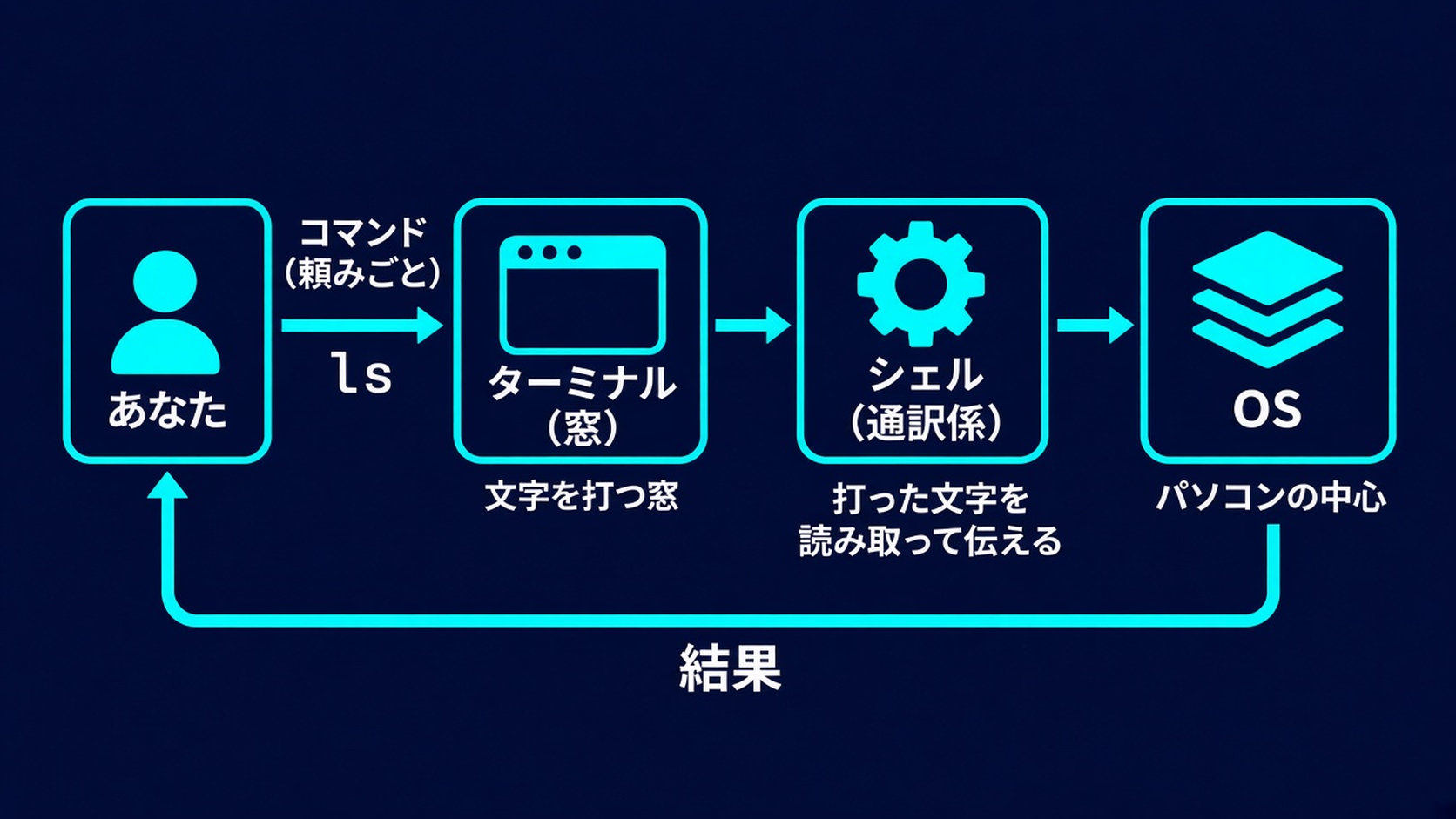
普段のパソコン操作は、アイコンをクリックして頼みごとをしますよね。黒い画面は、それを文字で頼むやり方です。やっていること自体は、クリックとそれほど変わりません。
ターミナル・シェル・コマンドの違いをもう少しくわしく
ターミナル(端末):文字の入出力をする窓
ターミナルは、文字を打ち込む場所と、結果が表示される場所がひとつになったアプリです。「端末(たんまつ)」とも呼ばれます。Windowsなら「Windows ターミナル」、Macなら「ターミナル」というアプリがあります。
黒い背景が多いのは見た目の設定の話で、白い背景にもできます。黒いこと自体に意味はありません。
シェル:打った文字を読み取る通訳係
シェルは、ターミナルに打ち込まれた文字を読み取って、「この人は〇〇をしたいんだな」と解釈し、パソコンの中心部分(OS)に伝えるプログラムです。
Linuxでよく使われるシェルは bash(バッシュ) です。ほかに zsh(ズィーシェル)などもあり、最近のMacの標準は zsh です。この連載では、Linuxで広く使われている bash を前提に進めます。
コマンド:パソコンへの頼みごと
コマンドは、「今いる場所を教えて」「ファイルの一覧を見せて」のような頼みごとの言葉です。たとえば、次のようなものがあります。
| コマンド | 頼みごとの内容 |
|---|---|
pwd | 今いる場所(フォルダ)を表示して |
ls | ここにあるファイルの一覧を見せて |
echo | うしろに書いた文字をそのまま表示して |
date | 今の日付と時刻を表示して |
最初から全部覚える必要はありません。この連載で、よく使うものから順番に触っていきます。
プロンプトの読み方:kaito@demo:~$ は何を表している?
ターミナルを開くと、左端に次のような文字が表示されて、カーソルが点滅しています。
ここから先の出力例は、Debian 13での実行例です(ユーザー名 kaito・パソコン名 demo のダミー環境)。UbuntuやWSL(=Windows の中で Linux を動かせる、Microsoft のしくみ)では、表示が少し違うことがあります。
(例)
- 1
kaito@demo:~$これはプロンプトといって、「コマンドを受け付けますよ、どうぞ」という合図です。それぞれの部分には意味があります。
| 部分 | 意味 |
|---|---|
kaito | 今ログインしているユーザー名 |
demo | パソコン(コンピューター)の名前。「ホスト名」と呼びます |
~ | 今いる場所。~(チルダ)は自分専用のフォルダ「ホームディレクトリ」のこと |
$ | 一般ユーザーとして操作している印 |

$ のところが # になっていたら、管理者(root:ルート)として操作している印です。管理者は何でもできてしまう分、うっかりミスの影響も大きくなります。慣れるまでは、# の状態で作業しないようにしましょう。
なお、プロンプトの見た目は設定や環境により異なります。ユーザー名やホスト名は、あなたの環境のものが表示されます。
$ は付けて打たない 解説記事では、コマンドの前に $ が書かれていることがあります。これは「ここからがコマンドですよ」という目印なので、打つときは $ を付けません。この連載では、コピーしやすいように $ を付けずに書いています。
コマンドの基本の形:コマンド + オプション + 引数
コマンドは、多くの場合、次の形で書きます。
- 1
ls -l /home| 部分 | 例 | 意味 |
|---|---|---|
| コマンド | ls | 何をするか(一覧を見せて) |
| オプション | -l | どうやるか(くわしい形式で) |
| 引数(ひきすう) | /home | 何に対してやるか(/home という場所について) |
日本語にすると「/home の中身を、くわしい形式で一覧表示して」という頼みごとです。
- 部分と部分の間は半角スペースで区切ります(全角スペースだとうまく動きません)
- オプションは
-(半角のハイフン)で始まることが多いです - オプションや引数は、省略できるコマンドもあります
一緒にやってみましょう:壊れる心配のないコマンド
ここからは、Linuxを触れる環境がある方向けです。まだの方は、読むだけで大丈夫です(環境の準備は次の記事から扱います)。
次のコマンドは、表示するだけで何も変更しないので、安心して試せます。1行ずつ打って、Enterキーを押してみましょう。
echo:文字をそのまま表示する
- 1
echo こんにちは(例)
- 1
こんにちはdate:今の日時を表示する
- 1
date(例)
- 1
Sun Nov 1 00:41:50 JST 2026表示の形式(英語か日本語か、時刻の書き方など)は、環境により異なります。たとえば日本語の環境では、次のように表示されます。
(例:日本語環境の場合)
- 1
2026年 11月 1日 日曜日 00:42:27 JSTwhoami:今のユーザー名を表示する
- 1
whoami(例)
- 1
kaitoecho $SHELL:使っているシェルを確かめる
- 1
echo $SHELL(例)
- 1
/bin/bashここでの $SHELL の $ は、プロンプトの $ とは別物で、「SHELLという名前で覚えている値を取り出して」という意味です。表示が /bin/bash 以外(/usr/bin/zsh など)でも、環境により異なるだけなので心配いりません。
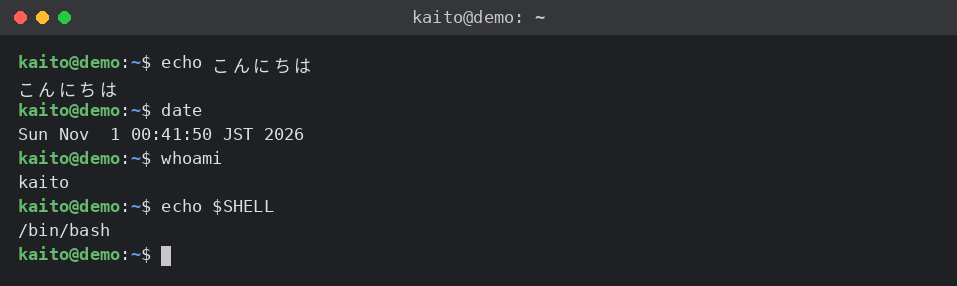
最初につまずきやすい3つのポイント
1. 「command not found」と出た
コマンド名を打ち間違えると、たとえば次のように表示されます。
- 1
whoamii(例)
- 1
-bash: whoamii: command not found「whoamii というコマンドは見つかりません」という意味です。パソコンが壊れたわけではないので、落ち着いてスペルを確認しましょう。よくある原因は次のとおりです。
- スペルの打ち間違い(大文字・小文字も区別されます。
Dateとdateは別物です) - 全角文字が混ざっている
- 記事からコピーしたときに、先頭の
$まで一緒に貼り付けた - そのコマンドがまだインストールされていない
たとえば、先頭の $ まで一緒に貼り付けて $ ls と打つと、$ がコマンド名だと受け取られて、次のように表示されます。
(例)
- 1
- 2
kaito@demo:~$ $ ls
-bash: $: command not foundこの記事の例では、エラーの先頭が -bash: になっています。これは、ログインしたときに最初に動くシェル(ログインシェル)で実行したためです。WSLを開いたときや、SSH(ネット経由で別のパソコンに入る仕組み)でつないだときは、こちらの表示になることがあります。パソコンの端末アプリから開いた場合などは、bash: と表示されることもあります。どちらも同じ bash からのメッセージで、意味は変わりません。
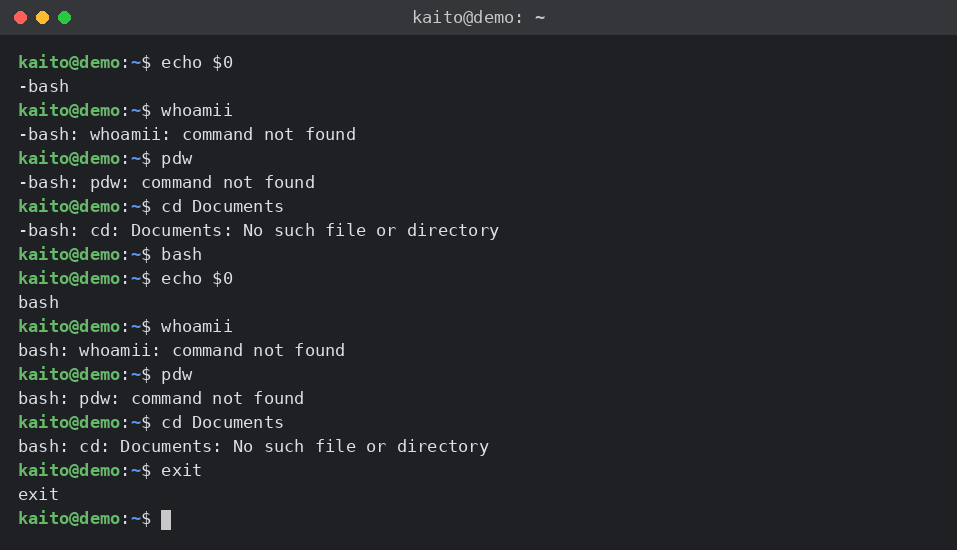
なお、Ubuntuなどでは「このコマンドは〇〇でインストールできます」という案内が一緒に出ることもあります。メッセージの文面は、環境により異なります。

英語のメッセージを見ると焦りますよね。そんなときは、AIに意味を聞いてしまいましょう。次のプロンプトをコピーして、【】の部分を自分の状況に書き換えて使ってください。
🤖 詰まったらAIに聞こう:command not found
- 1
- 2
- 3
- 4
- 5
- 6
- 7
Linuxの初心者です。ターミナルでコマンドを打ったら、次のエラーが出ました。
エラーの意味と、初心者がまず確認すべきことを、順番にやさしく教えてください。
専門用語を使うときは、ひとことで意味も添えてください。

【使っている環境】WSLのUbuntu など
【実行したコマンド】ここに実行したコマンドを貼る
【表示されたメッセージ】ここにエラーメッセージを貼るAIにエラーを相談するときは、パスワード、APIキー、トークン(合言葉のような文字列)、個人情報が含まれていないかを確認してから貼りましょう。APIキーは、Web のサービスを使うときに本人の代わりになる、合言葉のような文字列です。含まれている部分は「***」などに置き換えて大丈夫です。ユーザー名やフォルダ名も、気になる場合は置き換えてOKです。
2. 行の先頭が「>」になって、プロンプトに戻らない
echo "こんにちは のように、クォート("や')を閉じ忘れると、シェルは「まだ続きがあるのかな?」と待ち続けます。すると、行の先頭に > が表示されたままになります。
(例)
- 1
- 2
kaito@demo:~$ echo "こんにちは
>
慌てなくて大丈夫です。Ctrl + C(Ctrlキーを押しながらC)を押すと、入力が取り消されて、いつものプロンプトに戻ります。画面には ^C と表示されます。
(例)
- 1
- 2
- 3
kaito@demo:~$ echo "こんにちは
> ^C
kaito@demo:~$
Ctrl + C は「今やっていることを中断して」という合図で、コマンドが終わらないときにも使えます。
🤖 詰まったらAIに聞こう:プロンプトに戻れない・終わらない
- 1
- 2
- 3
- 4
- 5
- 6
Linuxのターミナルで、次のコマンドを打ったあと、プロンプト(kaito@demo:~$ のような表示)に戻らなくなりました。
今の状態で何が起きているのか、どう抜け出せばいいのかを、初心者向けに教えてください。

【使っている環境】WSLのUbuntu など
【実行したコマンド】ここに実行したコマンドを貼る
【今の画面の表示】ここに画面に出ている文字を貼る(例:行の先頭が > になっている)
3. 英語のメッセージが読めない
Linuxのメッセージは英語のことが多いです(日本語で表示される環境もあります)。でも、短い決まり文句がほとんどなので、意味を知ってしまえば怖くありません。
| よく見るメッセージ | 日本語環境での表示 | ざっくりした意味 |
|---|---|---|
command not found | コマンドが見つかりません | そのコマンドが見つからない |
No such file or directory | そのようなファイルやディレクトリはありません | そのファイルやフォルダが見つからない |
Permission denied | 許可がありません | その操作をする権限がない |
たとえば日本語の環境で whoamii と打ち間違えると、次のように表示されます。
(例:日本語環境の場合)
- 1
-bash: whoamii: コマンドが見つかりません🤖 詰まったらAIに聞こう:英語のメッセージを訳してほしい
- 1
- 2
- 3
- 4
- 5
- 6
Linuxのターミナルに、次の英語のメッセージが表示されました。
1) 日本語訳、2) 何が起きているかの説明、3) 初心者が次にやるべきこと、の順で教えてください。

【使っている環境】WSLのUbuntu など
【実行したコマンド】ここに実行したコマンドを貼る
【表示されたメッセージ】ここにメッセージを貼る
安全なコマンドと、慎重になるべきコマンド
「変なコマンドを打ったら壊れるのでは?」という心配、ありますよね。目安として、次のように分けて考えると安心です。
| 分類 | 例 | 考え方 |
|---|---|---|
| 見るだけ(安全) | pwd ls echo date whoami | 何も変更しないので、気軽に試してOK |
| 作る・動かす(注意) | mkdir cp mv | 自分のフォルダの中なら、まず問題なし |
| 消す・管理者で実行(慎重に) | rm sudo で始まるもの | 意味がわかってから実行する |
特に気をつけたいのが、次の2つです。
-
sudo(スードゥー)で始まるコマンド:管理者の権限で実行する、という意味です。パソコン全体の設定を変えられるので、意味がわからないまま実行しないようにしましょう。 -
rmで始まるコマンド:ファイルを削除します。Linuxのrmは、基本的にゴミ箱を経由せずに消えます。
ネットで見つけたコマンドをコピーして貼る前に、「これは何をするコマンドか」を確かめるクセをつけておくと安心です。そんなときにもAIが役立ちます。
🤖 詰まったらAIに聞こう:このコマンド、実行して大丈夫?
- 1
- 2
- 3
- 4
- 5
- 6
- 7
Linuxの初心者です。ネットの記事で次のコマンドを見つけました。
実行する前に、1) 何をするコマンドか、2) 各部分(コマンド・オプション・引数)の意味、3) 実行したときに注意すべき危険な点、を教えてください。
まだ実行はしていません。

【使っている環境】WSLのUbuntu など
【見つけたコマンド】ここにコマンドを貼る
【やりたいこと】例:ファイルの一覧を見たいAIの説明はとても便利ですが、まちがえることもあります。特に sudo(=許可されたユーザーが、コマンドの前につけて、そのコマンドだけを管理者の権限で実行するしくみ)や rm を含むコマンドを提案されたときは、意味を確認してから実行しましょう。わからなければ「このコマンドで消えるものは何ですか?」と追加で聞くのがおすすめです。
覚えておくと楽になる操作
| 操作 | できること |
|---|---|
| ↑キー | 前に打ったコマンドを呼び出す(打ち直さなくてよい) |
| Tabキー | コマンド名やファイル名の続きを補ってくれる(補完) |
Ctrl + C | 今のコマンドや入力を中断する |
clear | 画面の表示をきれいにする(Ctrl + L でも可) |
ターミナルでのコピー&ペーストのキー操作は、アプリによって違います(Ctrl + Shift + C・Ctrl + Shift + V のことが多いです)。環境により異なるので、うまくいかないときは右クリックのメニューを試してみてください。
よくある質問
Q. Windows の PowerShell やコマンドプロンプトも「黒い画面」ですか?
はい、どれも文字でパソコンに頼みごとをする道具です。ただし、PowerShell やコマンドプロンプトは Windows のシェルなので、この連載で使う Linux のコマンド(bash)とは、使えるコマンドや書き方が違います。Windows で Linux のコマンドを練習するときは、WSL で開いた Ubuntu などの画面を使います(準備のしかたは、次の記事とその次の記事で扱います)。
Q. Mac の「ターミナル」と同じものですか?
窓(ターミナル)という意味では同じです。最近の Mac で中に入っているシェルは zsh で、この連載で使う bash とは少し違いますが、pwd や ls などの基本のコマンドは同じように使えます。
Q. 「CUI」や「CLI」という言葉も見かけます。何が違いますか?
どちらも「文字(コマンド)で操作するやり方」のことです。アイコンをクリックして操作するやり方(GUI)の反対だと思っておけば十分です。この記事のターミナル・シェル・コマンドは、その文字で操作するやり方を支える部品の名前です。
まとめ
- 黒い画面は「文字でパソコンに頼みごとをする窓」
- ターミナル=窓、シェル=通訳係、コマンド=頼みごと
- プロンプト
kaito@demo:~$は「ユーザー名@ホスト名:今いる場所 $」。#は管理者の印 - コマンドは「コマンド + オプション + 引数」を半角スペースで区切る
- 困ったら
Ctrl + C。英語のメッセージは、AIに意味を聞いてOK - 打っても安全なのは「見るだけ」のコマンド。
sudoとrmは意味がわかってから
まずは echo と date を打って、「黒い画面に返事をしてもらえた」という感覚をつかんでみてください。それだけで、もう一歩目は踏み出せています。
次に読む記事
次は、「どこでLinuxを触るか」を決めましょう。
関連する記事
- 自動化スタック総覧|GAS・n8n・Python・Notionの使い分け:Linuxを覚えたあと、どんな自動化につながるのかを見渡したい方に
- Cursorにエラーを直してもらう5ステップ|エラーの渡し方・頼み方・直った後の確認まで:AIにエラーを渡すコツをもう少しくわしく知りたい方に
- Python入門|環境構築と最初の1本を動かす:コマンドからプログラムを動かす流れを体験したい方に