「自動化をやるならLinuxを覚えたほうがいい」と言われても、そもそもLinuxって何? Windowsとは何が違うの? と、もやもやしたままになっていませんか?
私も最初はそうでした。GASやPythonで小さな自動化を作れるようになったころ、「これをパソコンを閉じても動かしたい」と調べると、出てくる説明がどれもLinuxの話。黒い画面の写真を見て、そっとタブを閉じたこともあります。
でも、実際に触ってみると、最初に覚えることはそれほど多くありませんでした。この記事では、Linuxが何なのかと、副業や自動化で覚えると何が楽になるのかを、コマンドを打つ前の「地図」として一緒に整理していきます。
- Linuxとは何か(OS・カーネル・ディストリビューションの関係)
- Debian と Ubuntu の関係
- サーバーの多くでLinuxが使われている理由
- 副業・自動化でLinuxを覚えると、何が楽になるのか
- この連載の進め方と、読む順番
前提の知識はいりません。この記事ではコマンドは打たず、全体像だけを確認します。実際に手を動かすのは次の記事からです。
- ターミナル:文字を打ってパソコンに指示を出すための画面(アプリ)。いわゆる「黒い画面」です
- コマンド:パソコンへの指示の言葉。ターミナルに打って Enter で実行します
- サーバー:ほかのパソコンやアプリにサービスを提供するコンピューター。24時間動かしておくことが多いです
- スクリプト:やりたい処理を順番に書いておき、まとめて動かせるファイル(小さなプログラム)
用語で迷ったら、連載のまとめ記事の「よく出てくる用語ミニ辞典」でも確かめられます。
結論:Linuxは「サーバーの世界でよく使われているOS」
| 項目 | ひとことで |
|---|---|
| Linux | Windows や macOS と同じOS(パソコンを動かす土台のソフト)の仲間 |
| 得意なこと | 24時間動かし続けるサーバー、決まった作業の自動実行 |
| 操作のしかた | 主に文字(コマンド)で操作する。画面つきで使うこともできる |
| 費用 | 多くは無料で使える |
Windows のパソコンで、ふだんブラウザやExcelを使うのと同じように、Linux のパソコンでも、いろいろなソフトが動きます。違うのは、人がずっと画面の前にいなくても、仕事を続けるのが得意なところです。
OSって何? まずはここから
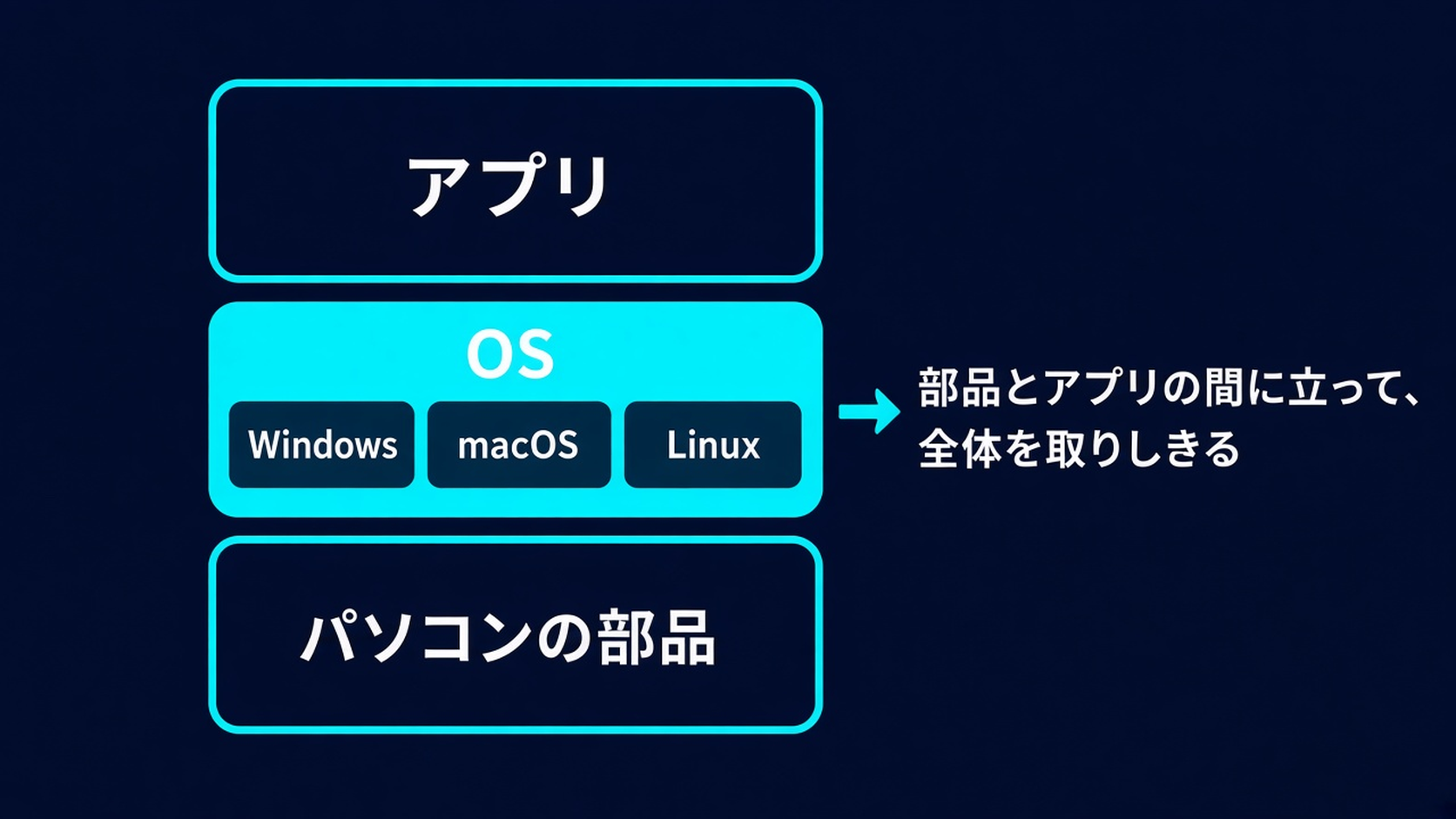
OS(オーエス)は、パソコンの部品と、アプリの間に立って、全体を取りしきるソフトです。
- キーボードで打った文字を、アプリに届ける
- アプリが「ファイルを保存したい」と言ったら、ディスク(=データをしまっておく部品。SSD など)に書き込む
- たくさんのアプリが同時に動けるように、順番を整える
こうした「裏方の仕事」をまとめて受け持っているのが OS です。Windows、macOS、そして Linux は、どれもこの OS の仲間です。
Linux・ディストリビューション・Debian/Ubuntuの関係
Linux の話を調べると、「Ubuntu」「Debian」といった名前がよく出てきます。ここで混乱しやすいので、関係を整理しておきましょう。
| 名前 | 何? | たとえると |
|---|---|---|
| Linuxカーネル | OSの中心部分(部品とやりとりする、いちばん奥の部分) | 車のエンジン |
| ディストリビューション | カーネルに、よく使うソフトや設定をセットにして配っているもの | エンジンを積んだ完成車 |
| Debian(デビアン) | 歴史の長いディストリビューション。安定志向 | 定番の車種 |
| Ubuntu(ウブントゥ) | Debian をもとに作られた、使いやすさ重視のディストリビューション | 定番の車種をもとにした人気モデル |
ふだん「Linux」と言うときは、カーネルだけでなく、ディストリビューション全体を指していることがほとんどです。この連載でも、ざっくり「Linux」と呼びます。
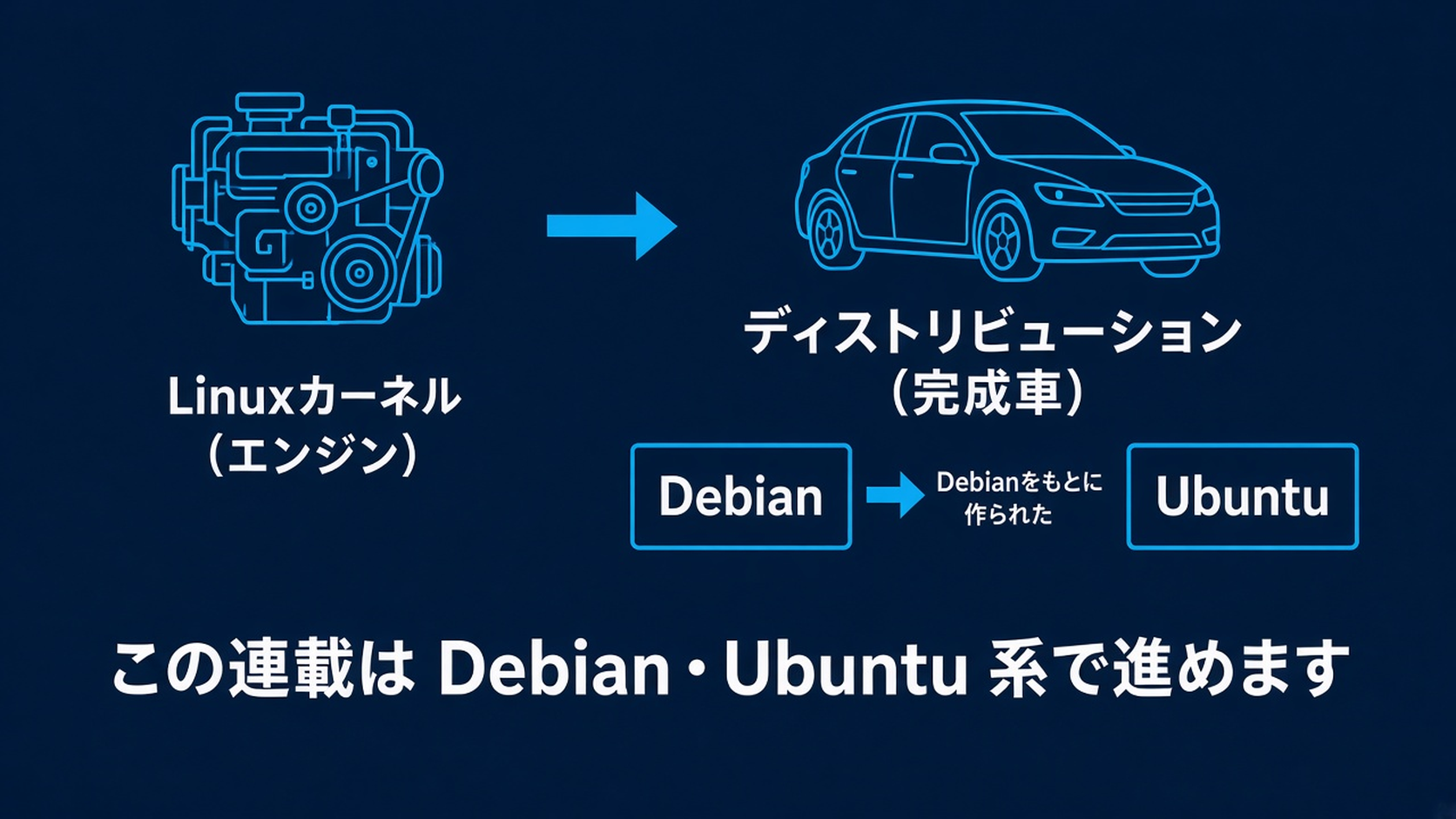
Debian と Ubuntu は親戚なので、コマンドや操作のほとんどが共通です。この連載のコマンドは Debian・Ubuntu で使える形で書き、違いがあるところは本文で注意書きをします。ソフトを入れるときに使う apt(アプト)というしくみも、この2つで共通です。
ただし、細かいところには違いもあります。先に知っておくと、画面が記事と少し違っても戸惑いにくくなります。
- apt の見た目:コマンドは同じでも、表示される文章や見た目はバージョンによって少し違います。Debian 13 の apt(3.0 系)は、確認の文が
Continue? [Y/n]で、一覧が色付き・段組みで出ます。Ubuntu 24.04 LTS の apt(2.x 系)は、見た目や文言が少し違います。 - sudo(管理者の権限で実行するしくみ):Ubuntu では、最初に作ったユーザーがそのまま sudo を使えます。Debian では、インストールのときに root(=Linux の管理者ユーザー)のパスワードを設定すると、sudo が入っていなかったり、作ったユーザーが sudo を使えなかったりすることがあります。
- 最初から入っているソフト:この連載で確認に使った Debian 13 には、エディタ(=テキストファイルを書きかえるためのソフト)は
nanoとvi(vim を小さくした版)だけが入っていて、vimは入っていませんでした。また、Ubuntu は「snap」というソフトの入れ方を標準で使いますが、Debian は使いません。 - 細かい初期設定:エラーの頭に
-bash:と付く、新しく作ったファイルの権限が-rw-rw-r--になる、ホームディレクトリがdrwx------になる、といった点も、環境によって変わります。
なぜサーバーの多くはLinuxなの?
Web サイトや Web サービスを動かしているコンピューター(サーバー)の多くは、Linux で動いています。理由はいくつかありますが、初心者のうちは次の3つを押さえておけば十分です。
- 無料で使えるものが多い:台数が増えても、OSの費用がかさみにくい
- 画面がなくても動かせる:文字だけで操作できるので、遠くにあるサーバーもネット越しに操作できる
- 長い時間、止まらずに動かすのが得意:自動化の仕組みを置いておく場所に向いている
レンタルサーバーや VPS(ネット上に借りる自分専用のサーバー)を契約すると、Linux が入った状態で渡されることがよくあります。Linux を少し触れるようになると、借りたサーバーを自分で動かせるようになる、というわけです。
副業・自動化でLinuxを覚えると、何が楽になる?
私が実際に「覚えてよかった」と感じたのは、次の4つです。
| 困りごと | Linuxを覚えると |
|---|---|
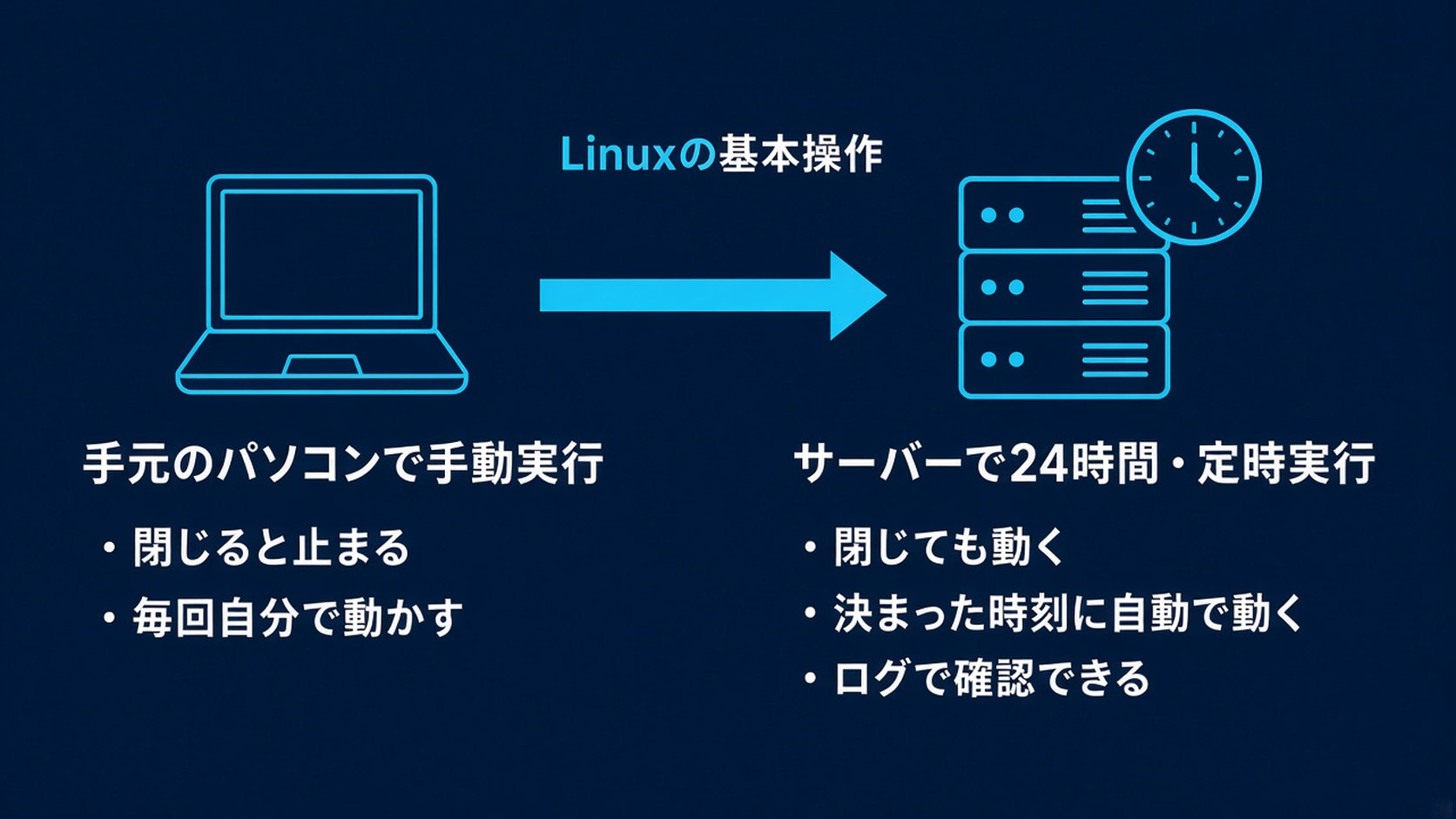
| 自動化のスクリプトが、パソコンを閉じると止まる | サーバーで24時間動かし続けられる |
| 毎朝、同じ時刻に手でスクリプトを動かしている | 決まった時刻に自動で動かせる(cron など) |
| エラーが出たとき、どこを見ればいいかわからない | ログ(動いた記録)を読んで原因を探せる |
| 調べた手順の記事が、ほぼ黒い画面のコマンド | 手順を読める・打てるようになる |
GAS(Google Apps Script)は Google のサーバーで動くので、Linux を知らなくても自動化できます。でも、Python や n8n(ノーコードで自動化の流れを作れるツール)を自分の手元やサーバーで動かしたくなったときに、Linux の知識が必要になってきます。
🤖 詰まったらAIに聞こう:自分の作業でLinuxが必要か知りたい
- 1
- 2
- 3
- 4
- 5
- 6
- 7
Linuxの初心者です。副業で、次のような作業を自動化したいと考えています。
この作業を実現するのに、Linuxの知識はどのくらい必要ですか?
「Linuxなしでもできる方法」と「Linuxを使うとできること」に分けて、初心者向けに教えてください。

【やりたい自動化】例:毎朝9時に、売上のCSVを集計してメールで送りたい
【今使っている道具】例:Googleスプレッドシート、Python を少し
【使っているパソコン】例:Windows 11やりたいことを説明するときに、パスワード、APIキー、トークン、取引先の名前やメールアドレスまで書く必要はありません。APIキーやトークンは、Web のサービスを使うときに本人の代わりになる、合言葉のような文字列です。具体的な値は「***」などに置き換えて、作業の流れだけを伝えれば十分です。
Linuxは怖くない? よくある不安
「打ち間違えたらパソコンが壊れる?」
ほとんどのコマンドは、見るだけ・移動するだけのものです。打ち間違えても、たいていは「そのコマンドは見つかりません」と英語で返ってくるだけです。
気をつけたいのは、ファイルを消すコマンドや、管理者の権限で動かすコマンドです。この連載では、そうしたコマンドが出てくるときは必ず注意書きを付け、練習用のディレクトリ(フォルダ)の中だけで試すようにします。
「英語のメッセージが読めない」
大丈夫です。エラーのメッセージは、決まった言い回しがくり返し出てくるだけなので、だんだん見慣れてきます。それまでは、この連載の各記事にある「詰まったらAIに聞こう」のプロンプトに、メッセージを貼って意味を聞いてみてください。
「Linux専用のパソコンを買わないといけない?」
いいえ。Windows なら WSL(Windowsの中でLinuxを動かす機能)を使えば、今のパソコンのまま始められます。Mac なら最初から入っているターミナルで練習できるほか、仮想マシン(パソコンの中にソフトで作る、もう1台のパソコン)を使う方法もあります。くわしくは、この連載の「環境の選び方」の記事で比べます。
この連載の進め方
この連載は、レベル0から5までの順番で進みます。
| レベル | 名前 | ゴール |
|---|---|---|
| Lv0 | 準備 | Linuxが何かを知り、自分のPCで黒い画面を開ける |
| Lv1 | 超基本 | 移動・作成・コピー・削除・中身の確認・編集が一人でできる |
| Lv2 | 基本操作 | 権限・ユーザー・aptを理解し、探す・つなぐ・まとめるコマンドが使える |
| Lv3 | 実用 | Pythonやシェルスクリプトを動かし、決まった時刻に実行できる |
| Lv4 | サーバー運用 | VPSに安全にログインし、スクリプトやn8nを24時間動かし続けられる |
| Lv5 | 上級 | 止まった・重い・つながらないときに、自分で原因を切り分けて直せる |
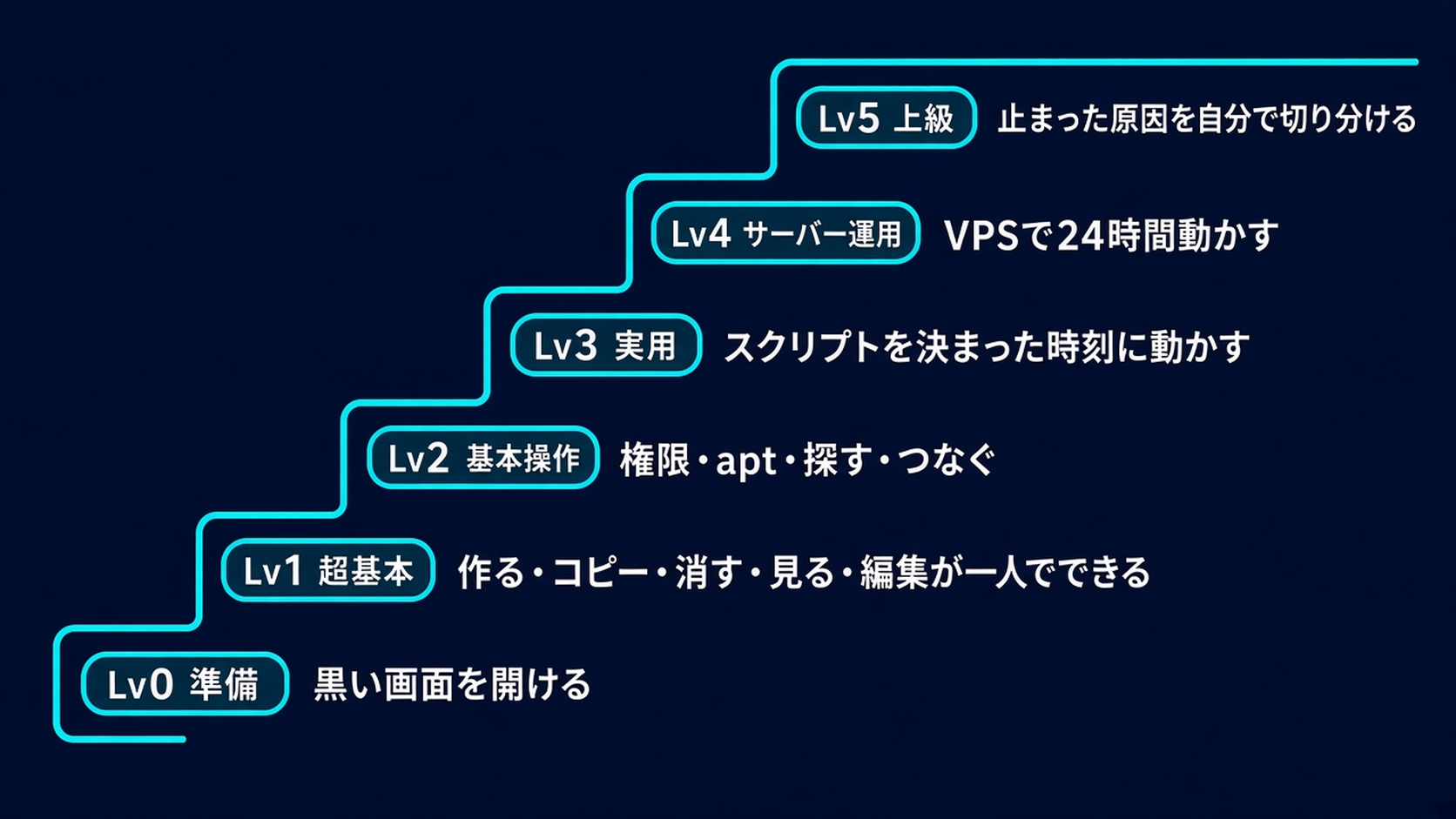
いきなり全部を覚える必要はありません。Lv1 まで進めば、ふだんの調べものに出てくるコマンドの多くが読めるようになります。そこから先は、自分のやりたい自動化に合わせて読んでいけばOKです。
「じゃあ、私はどこから読めばいいの?」という方は、今の状況で選んでください。
| 今のあなた | 次に読む記事 |
|---|---|
| 黒い画面を、まだ開いたことがない | 「黒い画面」とは?ターミナル・シェル・コマンドの違いを初心者向けにやさしく解説 |
| Windows で始めたいけれど、何を入れればいいかわからない | Linuxを触る環境の選び方|WSL・仮想マシン・Mac・VPSを初心者向けに比較 |
| もう黒い画面は開ける | Linuxの最初の3コマンド|pwd・ls・cdで「いまどこ?」がわかる【初心者向け】 |
記事に出てくるコマンドは、Debian の環境で実際に動かして確かめたものを載せていきます。ユーザー名は kaito、パソコンの名前は demo というダミーにしています。あなたの画面では、自分のユーザー名に置きかわります。表示は環境によって少し違います。
よくある質問
Q. Linuxは本当に無料ですか?
Debian や Ubuntu は、無料でダウンロードして使えます。ただし、VPS を使う場合は、OSではなくサーバーを借りる料金がかかります。
Q. Debian と Ubuntu、どちらを選べばいいですか?
この連載のコマンドは、どちらでも同じように使える形で書いています。迷ったら、Windows の WSL で最初に入る Ubuntu から始めて大丈夫です。違いが出るところは、記事の中で注意書きをします。
Q. Mac は Linux なのですか?
いいえ、macOS は Linux ではありません。ただ、ターミナルで使うコマンドには共通するものが多いので、Mac のターミナルでも練習できます。細かい違いもあるので、くわしくは「環境の選び方」の記事で比べます。
Q. プログラミングができなくても大丈夫ですか?
大丈夫です。Lv1 までは、プログラムは書かずに、ファイルを見る・作る・動かすといったコマンドだけを練習します。
まとめ
- Linux は、Windows や macOS と同じOSの仲間。サーバーの世界でよく使われている
- 「Linux」は本来カーネル(OSの中心部分)のこと。Debian や Ubuntu は、それを使いやすくまとめたディストリビューションで、ふだんはまとめて「Linux」と呼ぶ
- Linux を覚えると、自動化を24時間・決まった時刻に動かせるようになる
- 打ち間違えても、ほとんどのコマンドは安全。消すコマンドだけは慎重に
- この連載は Lv0〜Lv5 の順番で、Debian・Ubuntu系を前提に進める
まずは「Linux は怖いものではなく、自動化の置き場所なんだ」と思えれば、この記事の目的は達成です。次の記事から、実際に黒い画面を見ていきましょう。
次に読む記事
次は、Linux を触るときに必ず出会う「黒い画面」の正体を見ていきます。
- 前の記事:なし(この記事が連載の1本目です。全体の地図は、下の「連載のまとめ」をどうぞ)
- 次の記事:「黒い画面」とは?ターミナル・シェル・コマンドの違いを初心者向けにやさしく解説
- 連載のまとめ:Linux学習の進め方|黒い画面からVPSで24時間動かすまで、読む順番まとめ
関連する記事
- 自動化スタック総覧|GAS・n8n・Python・Notionの使い分け:Linux を使う場面が、自動化の全体のどこにあたるのかを見渡したい方に
- Python入門|環境構築と最初の1本を動かす:まずは手元のパソコンで、プログラムを動かしてみたい方に
- n8nとは?最初のワークフローを1本つくる:あとでサーバーで動かすことになる自動化ツールを、先に体験したい方に