「Linuxを勉強しよう」と決めたものの、調べると WSL、仮想マシン(=パソコンの中に作る、もう1台の「ソフトでできたパソコン」)、VPS、デュアルブート……と、知らない言葉ばかり出てきて、どれを選べばいいのかわからない。ここで止まってしまう方、多いですよね。
私も最初、「本格的にやるならサーバーを借りないとダメなのかな」と思い込んで、いきなりレンタルサーバーの比較ページを眺めて、時間を溶かしがちでした。結局、最初に必要だったのは手元のパソコンで、気軽に壊して試せる場所だったんです。
この記事では、Linuxを触るための主な環境を比べて、あなたに合う「最初の1つ」を一緒に決めていきましょう。
- Linuxを触る主な環境(WSL・仮想マシン・Mac・VPS)の違い
- それぞれの良いところ・気をつけるところ
- 「最初はWSLか仮想マシン、24時間動かしたくなったらVPS」という進め方
- 自分のパソコンで使えるか確認する方法
前提の知識はいりません。この記事ではまだ何もインストールせず、「どこで Linux を触るか」を決めるところまで進めます。「黒い画面」の意味があいまいな方は、先に「「黒い画面」とは?ターミナル・シェル・コマンドの違いを初心者向けにやさしく解説」を読むと、話がつかみやすくなります。
- ターミナル:文字を打ってパソコンに指示を出すための画面(アプリ)。いわゆる「黒い画面」です。打った文字を読み取って動かすのは、この中で動いている「シェル」です
- サーバー:ほかのパソコンやアプリにサービスを提供するコンピューター。24時間動かしておくことが多いです
- ディスク:データをしまっておく部品(SSD など)。電源を切っても消えません
用語で迷ったら、連載のまとめ記事の「よく出てくる用語ミニ辞典」でも確かめられます。
結論:Windowsなら「WSL」、Macなら「仮想マシン」から始めよう
先に結論です。
- Windowsを使っている → まずは WSL(Windowsの中でLinuxを動かす仕組み)
- Macを使っている → まずはMacのターミナルで雰囲気をつかみ、Linuxそのものを触りたくなったら仮想マシン
- 作った自動化を24時間動かしたくなったら → そのときに VPS(借りて使うサーバー)を検討
最初からVPSを借りる必要はありません。まずは手元で、失敗しても困らない環境で慣れるのが近道です。
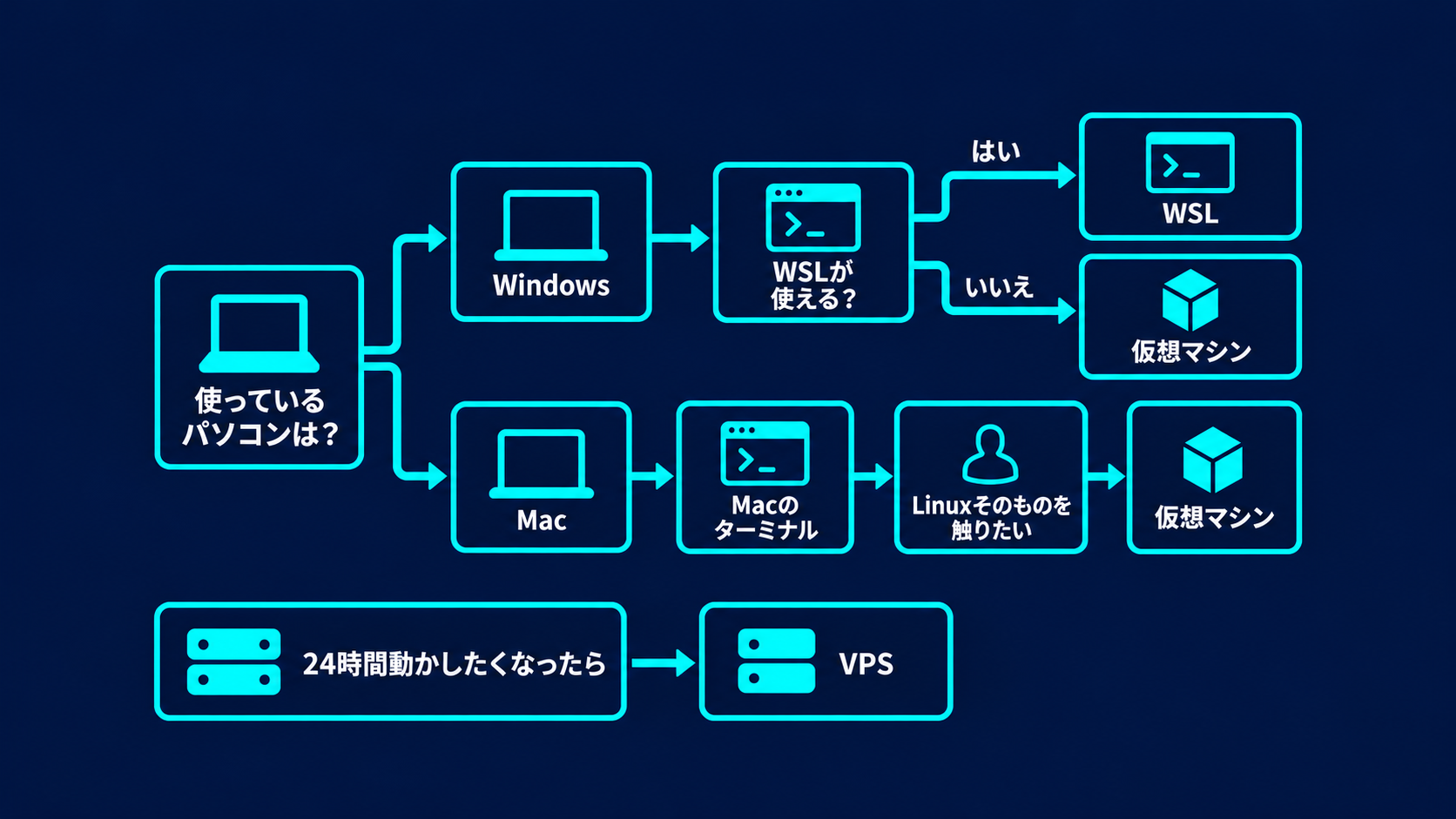
Linuxを触る主な環境は4つ
1. WSL(Windows Subsystem for Linux)
WSLは、Windowsの中でLinuxを動かせる、Microsoft公式の仕組みです。Windowsのアプリとして、Ubuntu(ウブントゥ)やDebian(デビアン)といったLinuxを入れて使えます。
- 良いところ:Windowsを使いながら、すぐにLinuxのターミナルを開ける。Windowsのファイルともやりとりしやすい。Microsoftの公式ドキュメントが日本語で読める
- 気をつけるところ:使えるWindowsのバージョンが決まっている。パソコン側で「仮想化」という機能が有効になっている必要がある。画面(デスクトップ)付きのLinuxを丸ごと触るのとは少し勝手が違う
Microsoftの公式ドキュメントでは、wsl --install というコマンドを使う方法について、Windows 10 バージョン 2004 以降(ビルド 19041 以降)または Windows 11 が必要と案内されています(出典:WSL のインストール | Microsoft Learn)。
2. 仮想マシン(VM)
仮想マシンは、パソコンの中に、もう1台のパソコンをソフトで作る仕組みです。仮想化ソフトを入れて、その中にLinuxをインストールします。
- 良いところ:Linuxを丸ごと(画面付きでも)動かせる。WindowsでもMacでも使える。「スナップショット」(その時点の状態を保存しておく機能)があるソフトなら、失敗しても元に戻しやすい
- 気をつけるところ:メモリ(=プログラムが動くときに使う作業机のような場所)やディスクをそれなりに使う。インストールの手順がWSLより多い。使える仮想化ソフトは、パソコンの種類(特にMacのCPUの種類)により異なります
3. Macのターミナル
Macには最初から「ターミナル」アプリが入っています。macOSはLinuxではありませんが、Linuxと共通するコマンドが多いので、pwd や ls や cd といった基本の練習には使えます。
- 良いところ:何もインストールせずに今すぐ始められる
- 気をつけるところ:Linuxとは別のOSなので、オプション(=コマンドのうしろに付けて、動きを変える追加の指定)の細かい動きや、ソフトの入れ方(パッケージ管理)が違う。サーバー運用の練習には、Linuxそのものを用意したほうが確実
4. VPS(仮想専用サーバー)
VPSは、インターネット上のサーバーの一部を借りて、自分専用のLinuxとして使うサービスです。
- 良いところ:電源を切らずに24時間動かせる。作った自動化(定時実行やワークフロー)を、自分のパソコンを付けっぱなしにせずに動かせる
- 気をつけるところ:多くは月額の費用がかかる。インターネットに公開されるので、セキュリティの設定も自分の責任になる。費用や性能はサービスにより異なります
調べていると出てくる「デュアルブート」は、1台のパソコンに Windows と Linux を両方入れて、電源を入れるたびにどちらで起動するかを選ぶやり方です。ディスクの区切り(パーティション)を変える作業が必要で、手順を間違えると Windows が起動しなくなるおそれもあります。この記事の4つの環境で十分に練習できるので、最初の候補からは外して大丈夫です。
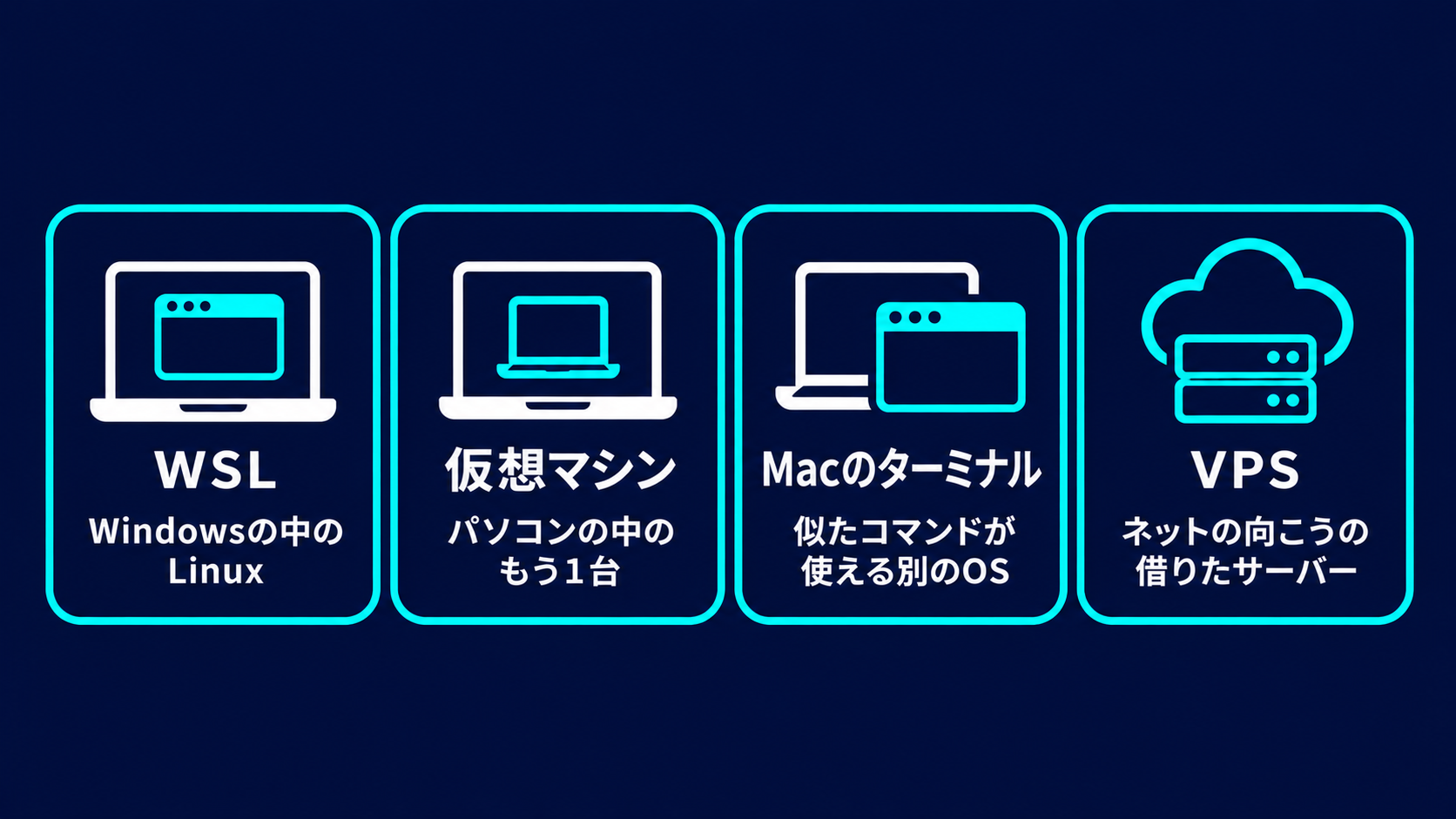
4つの環境の比較表
| WSL | 仮想マシン | Macのターミナル | VPS | |
|---|---|---|---|---|
| 使えるパソコン | Windows | Windows・Mac | Mac | どれでも(ネット経由) |
| 始めるまでの手間 | 少ない | 多め | なし | 多め |
| 費用 | 追加費用なしで始められる | 無料で使える仮想化ソフトもある | なし | 多くは月額費用がかかる |
| Linuxそのものか | はい | はい | いいえ(似たOS) | はい |
| 失敗したときの戻しやすさ | 入れ直しが比較的かんたん | スナップショットがあれば戻しやすい | 自分のMacそのものなので慎重に | サービスの機能により異なる |
| 24時間動かす | 向かない | 向かない | 向かない | 向いている |
| こんな人に | Windowsで今日から始めたい人 | Linuxを丸ごと体験したい人 | まず雰囲気をつかみたい人 | 自動化を常に動かしたい人 |
「Linuxそのものか」が「いいえ」のMacも、最初の基本コマンドの練習なら十分です。ただ、この連載はLinux(Ubuntu・Debian)を前提に書いていくので、Macの方も、慣れてきたら仮想マシンでLinuxを用意しておくと、記事どおりに進めやすくなります。
自分のパソコンで使えるか確認しよう
Windowsのバージョンを確認する
- キーボードの Windowsキー+R を押す
- 出てきた「ファイル名を指定して実行」に
winverと入力して Enter - 表示された「Windows のバージョン情報」の画面で、バージョンとビルド番号(「OS ビルド」の数字)を確認する
Windows 11、または Windows 10 のバージョン 2004 以降(ビルド 19041 以降)なら、WSLを wsl --install で入れる方法の対象です。
🤖 詰まったらAIに聞こう:自分のWindowsでWSLが使えるか知りたい
- 1
- 2
- 3
- 4
- 5
- 6
- 7
Windowsのパソコンで、WSL(Windows Subsystem for Linux)を使いたいと思っています。
winver で確認した内容は次のとおりです。このWindowsで、wsl --install コマンドを使う方法の対象になるか教えてください。
判断の根拠になるMicrosoft公式ドキュメントのページ名も教えてください。

【Windowsの種類】例:Windows 11 Home
【バージョン】ここにバージョンを書く(例:23H2)
【OSビルド】ここにビルド番号を書く
「仮想化」が有効になっているか確認する(Windows)
WSL(WSL 2)や仮想マシンは、パソコンの仮想化という機能を使います。Windowsでは、次の場所で状態を確認できます。
-
Ctrl + Shift + Escでタスクマネージャーを開く - 「パフォーマンス」→「CPU」を開く
- 右下あたりの「仮想化」が「有効」になっているかを見る(表示される位置や項目名は、Windowsのバージョンにより異なります)
「無効」になっている場合は、パソコンの BIOS(バイオス)や UEFI(ユーイーエフアイ)と呼ばれる、Windowsより手前で動く設定画面で有効にする必要があります。設定画面の開き方や項目名は、パソコンのメーカーや機種により異なります。
🤖 詰まったらAIに聞こう:仮想化を有効にする方法がわからない
- 1
- 2
- 3
- 4
- 5
- 6
- 7
WindowsでWSLを使うために、BIOS(UEFI)で仮想化を有効にしたいです。
次のパソコンで、BIOS(UEFI)の開き方と、仮想化の項目を探すときの手がかり(よくある項目名)を教えてください。
メーカーの公式サポートページで確認すべきキーワードも教えてください。

【パソコンのメーカーと型番】ここにメーカー名と型番を書く
【CPU】タスクマネージャーの「CPU」に表示されている名前を書く
【Windowsの種類】例:Windows 11 HomeBIOS(UEFI)には、パソコンの起動に関わる大事な設定がたくさんあります。仮想化の項目以外は触らないようにしましょう。自信がない場合は、メーカーの公式サポートページの手順を確認してから進めるのがおすすめです。
Macの場合:CPUの種類を確認する
Macで仮想マシンを使う場合、どの仮想化ソフトが使えるかは、MacのCPUの種類(Appleシリコンか、Intelか)により異なります。
- 画面左上の アップルメニュー →「このMacについて」を開く
- 「チップ」に Apple M〜 と書かれていればAppleシリコン、「プロセッサ」に Intel と書かれていれば Intel のMacです
🤖 詰まったらAIに聞こう:Macで使える仮想マシンを知りたい
- 1
- 2
- 3
- 4
- 5
- 6
- 7
- 8
MacでLinux(UbuntuかDebian)を仮想マシンで動かして、コマンドの練習をしたいです。
次のMacで使える仮想化ソフトの候補と、それぞれの特徴を初心者向けに教えてください。
最新の対応状況は公式サイトで確認したいので、確認すべき公式ページの名前も添えてください。

【Macのチップ(プロセッサ)】例:Apple M2
【macOSのバージョン】ここにバージョンを書く
【メモリ】例:16GB
【やりたいこと】例:Linuxの基本コマンドの練習
迷ったときの決め方
それでも迷ったら、次の順番で考えてみてください。
- Windowsで、条件を満たしている → WSL
- Windowsだけど、WSLが使えない/Linuxを画面付きで丸ごと触りたい → 仮想マシン
- Mac → まずターミナルで基本コマンド。物足りなくなったら仮想マシン
- 作った自動化を、パソコンを閉じていても動かしたい → VPS(基本操作に慣れてから)
どの環境を選んでも、この連載で学ぶ pwd・ls・cd などの基本コマンドは同じように使えます。「どれが正解か」より、「今日始められるか」を大事にしましょう。
🤖 詰まったらAIに聞こう:自分に合う環境を相談したい
- 1
- 2
- 3
- 4
- 5
- 6
- 7
- 8
Linuxをこれから勉強する初心者です。次の条件で、最初に使うLinuxの環境として何がおすすめか、理由と一緒に教えてください。
候補:WSL、仮想マシン、Macのターミナル、VPS
最初は無理なく続けられることを優先したいです。

【使っているパソコン】例:Windows 11 のノートPC
【メモリ】例:8GB
【Linuxでやりたいこと】例:Pythonの自動化スクリプトを動かしたい
【1日に使える時間】例:30分AIに相談するときは、パスワード、APIキー、パソコンのシリアル番号やプロダクトキー、個人情報は貼らないようにしましょう。APIキーは、Web のサービスを使うときに本人の代わりになる、合言葉のような文字列です。メーカー名と型番、Windowsのバージョン程度で、たいていの相談はできます。
よくある質問
Q. 途中で環境を変えても大丈夫ですか?
大丈夫です。この連載で学ぶ pwd・ls・cd などの基本コマンドは、WSL でも仮想マシンでも VPS でも同じように使えます。WSL で慣れてから VPS に移る、という進め方がいちばん自然です。
Q. VPS はいくらくらいかかりますか?
事業者やプラン(メモリやディスクの量)によって大きく変わります。借りるときは、各社の公式サイトの料金ページで、月額だけでなく初期費用や最低利用期間も確認してください。この連載では、基本操作に慣れた Lv4 で VPS を扱います。
Q. WSL と仮想マシン、両方入れてもいいですか?
使えます。ただ、最初はどちらか1つで十分です。迷ったら、Windows なら手間の少ない WSL から始めましょう。
まとめ
- Linuxを触る主な環境は、WSL・仮想マシン・Macのターミナル・VPSの4つ
- WindowsならWSL、Macならターミナル→仮想マシンから始めるのがおすすめ
- VPSは、自動化を24時間動かしたくなったときの選択肢。最初から借りる必要はない
- WSLは「Windowsのバージョン」と「仮想化が有効か」を先に確認しておく
環境が決まったら、次はいよいよインストールです。Windowsの方は、次の記事で一緒にWSLを入れてみましょう。
次に読む記事
- 前の記事:「黒い画面」とは?ターミナル・シェル・コマンドの違いを初心者向けにやさしく解説
- 次の記事:WSLのインストール方法|WindowsでLinux(Ubuntu・Debian)を動かす手順【初心者向け】
- Mac のターミナルで始める方:Linuxの最初の3コマンド|pwd・ls・cdで「いまどこ?」がわかる【初心者向け】
関連する記事
- Cursorを快適に動かすためのマシン要件まとめ【AI使うなら特に必見】:パソコンのメモリやCPUの目安が気になる方に
- 自動化スタック総覧|GAS・n8n・Python・Notionの使い分け:Linuxの上で動かす自動化ツールの全体像を知りたい方に
- Python入門|環境構築と最初の1本を動かす:環境ができたあと、最初のプログラムを動かしたい方に