WindowsでLinuxを触ってみたい。でも、「パソコンにLinuxを入れる」と聞くと、Windowsが消えてしまわないか、設定を壊さないか、ちょっと怖いですよね。
私も最初は、WindowsとLinuxを切り替えて使う「デュアルブート」をしないといけないと思い込んでいて、手順を読んだだけで疲れてしまいました。ところが今は、WSLを使えば、Windowsはそのままで、アプリを入れる感覚でLinuxが使えます。
この記事では、Microsoftの公式ドキュメントの手順に沿って、WSLを入れてUbuntu(またはDebian)を動かすところまで、一緒にやってみましょう。
- WSLを入れる前に確認すること
-
wsl --installでWSLとUbuntuを入れる手順(Debianを選ぶ方法も) - 初回のユーザー名とパスワードの作り方(パスワードが表示されなくても正常)
- 入ったかどうかの確認方法と、最初のアップデート
- WindowsとLinuxの間でファイルをやりとりする方法
- よくあるエラーと、AIに相談するときのプロンプト
この記事の手順は、Microsoftの公式ドキュメント「WSL のインストール」「WSL 開発環境を設定する」「Linux 用 Windows サブシステム のトラブルシューティング」「ファイル システム間での作業」をもとにまとめています(2026年11月時点で確認)。画面の表示や文言は、Windowsのバージョンや更新状況により異なります。うまくいかないときは、公式ドキュメントの最新の内容を確認してください。
- コマンド:パソコンへの指示の言葉。ターミナルに打って Enter で実行します
- ターミナル:文字を打ってパソコンに指示を出すための画面(アプリ)。いわゆる「黒い画面」です。打った文字を読み取って動かすのは、この中で動いている「シェル」です
用語で迷ったら、連載のまとめ記事の「よく出てくる用語ミニ辞典」でも確かめられます。
結論:PowerShellで「wsl --install」→ 再起動 → ユーザー作成
先に結論です。流れはたったこれだけです。
- PowerShellを管理者として実行する
-
wsl --installと打って Enter - パソコンを再起動する
- スタートメニューから Ubuntu を開いて、Linux用のユーザー名とパスワードを作る
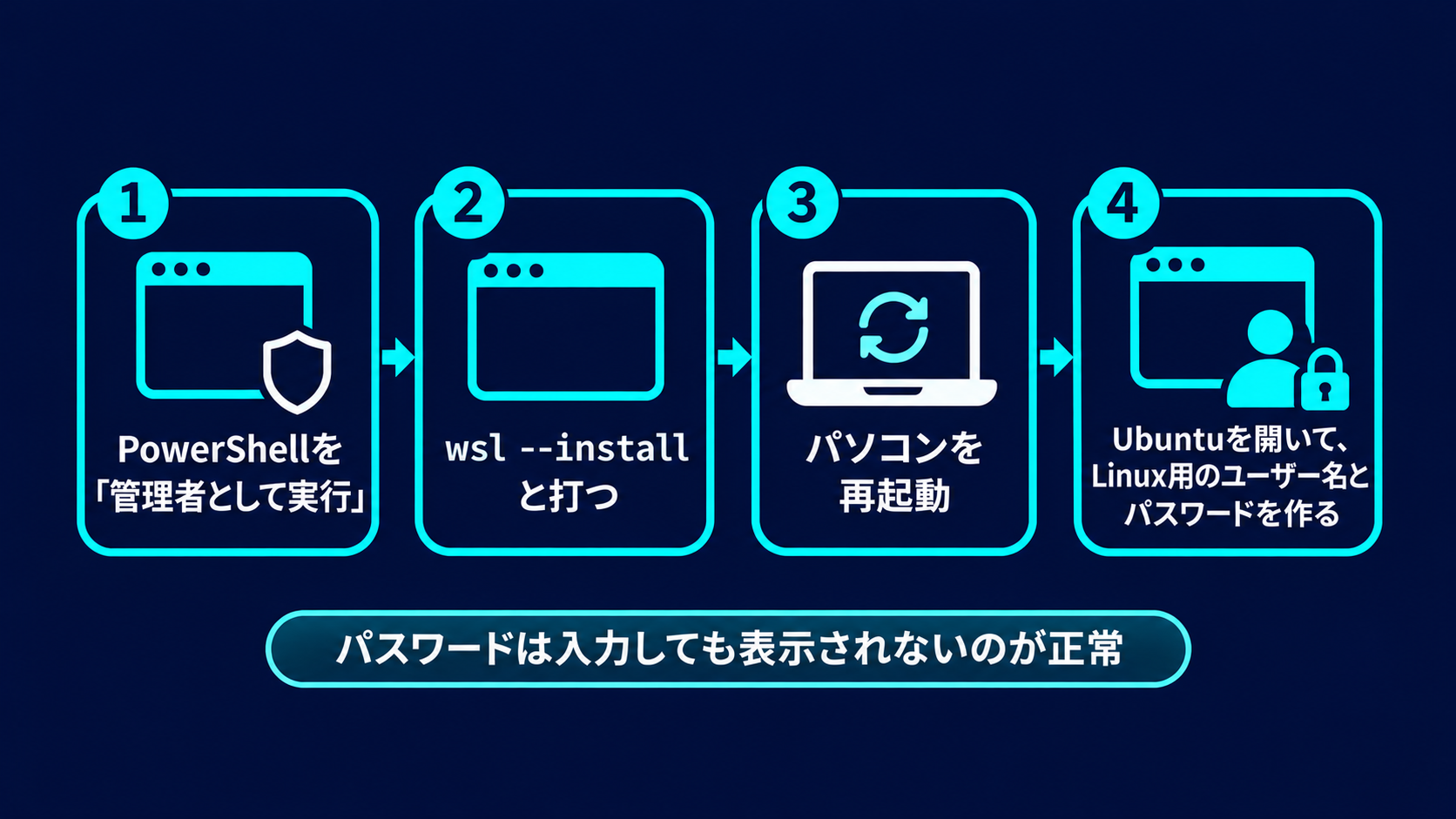
ひとつずつ、くわしく見ていきましょう。
始める前に:使えるWindowsか確認する
公式ドキュメントでは、wsl --install を使う方法について、Windows 10 バージョン 2004 以降(ビルド 19041 以降)または Windows 11 が必要とされています。それより古い場合は、公式ドキュメントの「手動インストール」の手順を参照します。
確認は、Windowsキー+R →「winver」と入力して Enter で開く画面でできます。
また、WSL 2 はパソコンの仮想化機能を使います。タスクマネージャー(Ctrl + Shift + Esc)の「パフォーマンス」→「CPU」(=計算をする、パソコンの頭脳にあたる部品)で、「仮想化」が「有効」になっているかも見ておくと安心です。くわしくは、この連載の前の記事「Linuxを触る環境の選び方」で扱っています。
手順1:PowerShellを管理者として実行する
PowerShell(パワーシェル)は、Windowsに最初から入っている「黒い画面(ターミナル)」のひとつです。
- スタートメニューの検索に「PowerShell」と入力する
- 出てきた「Windows PowerShell」を右クリックして、「管理者として実行」を選ぶ
- 「このアプリがデバイスに変更を加えることを許可しますか?」と聞かれたら「はい」を選ぶ
管理者として開くと、ウィンドウのタイトルに「管理者」と表示されます。WSLのインストールには管理者の権限が必要なので、ここは飛ばさないようにしましょう。
Windows 11 では、スタートボタンを右クリックして出てくるメニューの「ターミナル(管理者)」から開いても大丈夫です。開いたタブが PowerShell になっていれば、同じように使えます。
手順2:wsl --install を実行する
PowerShellに、次のコマンドを打って Enter を押します。ここはLinuxではなく、Windows(PowerShell)で打つコマンドです。
- 1
wsl --install公式ドキュメントによると、このコマンドでWSLを動かすのに必要な機能が有効になり、Linuxの Ubuntu がインストールされます。インストールが進む様子が表示されるので、終わるまで待ちましょう。表示される内容や時間は、環境により異なります。
Debianを使いたい場合
何も指定しないと Ubuntu が入ります。Debian など別のLinux(ディストリビューション)を入れたい場合は、-d のあとに名前を付けます。
- 1
wsl --install -d Debianインストールできるディストリビューションの一覧は、次のコマンドで確認できます。
- 1
wsl --list --online(表示のイメージ:一部。Windows側の画面のため、この記事では実機で確認していません。表示される一覧や文言は、時期や環境により異なります)
- 1
- 2
- 3
NAME            FRIENDLY NAME
Ubuntu          Ubuntu
Debian Debian GNU/Linuxどちらも、この連載で使う基本コマンド(pwd・ls・cd など)や、ソフトを入れる apt は同じように使えます。迷ったら、何も指定せずに入る Ubuntu で大丈夫です。
手順3:パソコンを再起動する
インストールが終わったら、パソコンを再起動します。公式ドキュメントでも、wsl --install のあとに再起動する流れになっています。作業中のファイルは保存してから再起動しましょう。
手順4:Ubuntuを開いて、ユーザー名とパスワードを作る
再起動したら、スタートメニューから「Ubuntu」(Debianを入れた方は「Debian」)を開きます。
初めて起動したときは、ファイルの展開が行われるので、少し待ちます(公式ドキュメントによると、2回目以降はすぐに起動します)。そのあと、Linux用のユーザー名とパスワードを作るように求められます。
流れは次のとおりです。画面に出る英語の文言は、ディストリビューションやバージョンにより異なります。
- ユーザー名を聞かれたら、半角英小文字で入力して Enter(例:
kaito) - 新しいパスワードを聞かれたら、入力して Enter
- 確認のため、同じパスワードをもう一度入力して Enter
ここで押さえておきたいポイントは3つです。
- Windowsのユーザー名・パスワードとは関係ありません。Linux専用のものを新しく作ります
- パスワードを打っても、画面には何も表示されません。公式ドキュメントでも「これは完全に正常です」と説明されています。打ち間違えないよう、ゆっくり入力して Enter を押しましょう
- ユーザー名は、半角の英小文字で始まる短い名前にしておくと無難です(使える文字の決まりは、ディストリビューションにより異なります)
ここで作ったパスワードは、このあと sudo(管理者の権限で実行するコマンド)を使うときに聞かれます。忘れないように、パスワード管理ツールなどに保管しておきましょう。
作り終わると、前の記事で見たようなプロンプトが表示されます(ユーザー名・パソコン名はあなたの環境のものになります。WSL では、@ のうしろには Windows のパソコン名が表示されることが多いです)。これで、Linuxの準備ができました。
(例)
- 1
kaito@demo:~$🤖 詰まったらAIに聞こう:ユーザー名の作成でエラーが出た
- 1
- 2
- 3
- 4
- 5
- 6
WSLでUbuntuを初めて起動し、Linuxのユーザー名を入力したところ、次のメッセージが出て先に進めません。
原因と、どんなユーザー名にすればよいかを初心者向けに教えてください。

【使っている環境】WSLのUbuntu など
【入力したユーザー名】ここに入力したユーザー名を書く(パスワードは書かない)
【表示されたメッセージ】ここにエラーメッセージを貼るAIに相談するときは、Linuxのパスワード、Windowsのパスワード、APIキー、トークン、個人情報は絶対に貼らないでください。APIキーやトークンは、Web のサービスを使うときに本人の代わりになる、合言葉のような文字列です。エラーの相談に、パスワードそのものは必要ありません。画面の文字に個人名などが含まれる場合は、「***」などに置き換えてから貼りましょう。
手順5:最初のアップデートをする
公式ドキュメントでは、Ubuntu や Debian のソフト(パッケージ)を定期的に更新することがすすめられていて、Windowsが自動で更新してくれるわけではない、と説明されています。最初に一度、更新しておきましょう。ここからはLinux(Ubuntu)の画面で打つコマンドです。
- 1
sudo apt update && sudo apt upgrade-
sudo:管理者の権限で実行する、という意味です。最初にパスワードを聞かれるので、手順4で作ったパスワードを入力します(ここでも画面には表示されません) -
apt update:ソフトの最新情報を取ってくる -
apt upgrade:ソフトを新しいものに更新する -
&&:前のコマンドが成功したら、次のコマンドを実行する
このあとの出力例は、Debian 13での実行例です(ユーザー名 kaito・パソコン名 demo のダミー環境)。WSLのUbuntuでは、表示が少し違うことがあります(違いはすぐ下で説明します)。
実行すると、まずパスワードを聞かれます。入力しても画面には何も表示されませんが、そのまま打って Enter を押してください。更新できるソフトがあると、一覧のあとに「続けますか?」と聞かれます。
(例:Debian 13 の場合。長いので要所だけ抜き出しています)
- 1
- 2
- 3
- 4
- 5
- 6
- 7
- 8
- 9
- 10
- 11
- 12
- 13
- 14
- 15
kaito@demo:~$ sudo apt update && sudo apt upgrade
[sudo] password for kaito:
Get:1 http://deb.debian.org/debian trixie InRelease [140 kB]
(途中省略)
13 packages can be upgraded. Run 'apt list --upgradable' to see them.
Upgrading:
  ca-certificates     libexpat1      libpcre2-8-0    openssl                  xz-utils
(途中省略)

Summary:
  Upgrading: 13, Installing: 0, Removing: 0, Not Upgrading: 0
  Download size: 9999 kB
  Space needed: 152 kB / 111 GB available

Continue? [Y/n]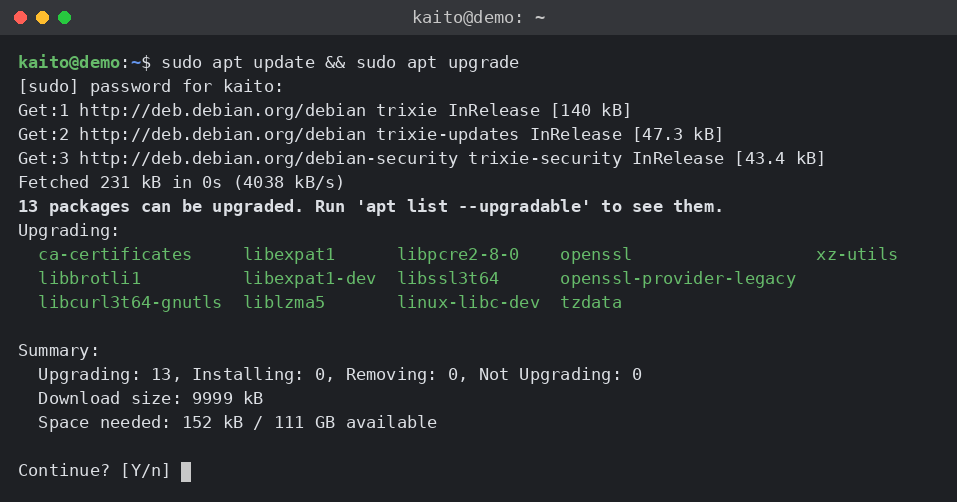
最後の行は「続けますか?」という意味です。一覧を見て、Y を入力して Enter を押すと、更新が始まります。[Y/n] の Y が大文字なのは「何も打たずに Enter を押すと Y(はい)として扱う」という意味です。
この確認の文言は、apt のバージョンによって違います。Debian 13 の apt(バージョン 3.0)では Continue? [Y/n]、Ubuntu 24.04 などの apt(バージョン 2.x)では Do you want to continue? [Y/n] と表示されます。WSLでUbuntuを入れた方は、後者の表示になることが多いはずです。どちらも意味は同じ「続けますか?」です。
更新するソフトの一覧の見出しも、apt 3.0 では Upgrading: と Summary:、apt 2.x では The following packages will be upgraded: のように、表示が少し違います。
更新が終わると、最後にいつものプロンプトに戻ります。
(例:Debian 13 の場合。最後の部分だけ抜き出しています)
- 1
- 2
- 3
- 4
- 5
- 6
- 7
- 8
- 9
- 10
Continue? [Y/n] Y
Get:1 http://deb.debian.org/debian-security trixie-security/main amd64 libexpat1-dev amd64 2.9.0-1~deb13u1 [184 kB]
(途中省略)
Processing triggers for libc-bin (2.41-12+deb13u4) ...
Processing triggers for ca-certificates (20250419+deb13u1) ...
Updating certificates in /etc/ssl/certs...
0 added, 0 removed; done.
Running hooks in /etc/ca-certificates/update.d...
done.
kaito@demo:~$
更新されるソフトの数や名前、かかる時間は、環境や時期により異なります。
🤖 詰まったらAIに聞こう:apt update / upgrade でエラーが出た
- 1
- 2
- 3
- 4
- 5
- 6
- 7
WSLのUbuntuで「sudo apt update && sudo apt upgrade」を実行したところ、次のエラーが出ました。
エラーの意味と、初心者が確認すべきことを順番に教えてください。
パスワードはここには書きません。

【使っている環境】WSLのUbuntu など
【実行したコマンド】sudo apt update && sudo apt upgrade
【表示されたメッセージ】ここにエラーメッセージを貼る(最後の10行くらいでOK)
手順6:WSL 2 で動いているか確認する
PowerShell(管理者でなくてOK)を開いて、次のコマンドを打ちます。
- 1
wsl -l -v(表示のイメージ。Windows側の画面のため、この記事では実機で確認していません。表示は環境により異なります)
- 1
- 2
  NAME      STATE           VERSION
* Ubuntu    Running         2
VERSION が 2 なら WSL 2 で動いています。公式ドキュメントによると、wsl --install で入れたLinuxは、既定で WSL 2 になります。
WSLの開き方・閉じ方
開き方
- スタートメニューから「Ubuntu」を開く
- Windows ターミナルを開いて、タブの「∨」から Ubuntu を選ぶ(公式ドキュメントで推奨されている方法です)
- PowerShell で
wslと打つ
閉じ方
Linuxの画面で、次のコマンドを打ちます。
- 1
exitWindowsとLinuxでファイルをやりとりする
WSLのLinuxとWindowsは、お互いのファイルを見ることができます。
Linux側のファイルを、Windowsのエクスプローラーで開く
Linuxの画面で、次のコマンドを打つと、今いる場所がエクスプローラーで開きます。最後の .(ピリオド)を忘れないようにしましょう。
- 1
explorer.exe .エクスプローラーが開き、Linuxのホームディレクトリ(自分専用のフォルダ)の中身が表示されます。また、エクスプローラーのアドレスバーに \\wsl$ と入力すると、入っているLinuxの中身を見ることもできます。
Windows側のファイルを、Linuxから見る
Windowsの Cドライブは、Linuxからは /mnt/c という場所に見えています。たとえば、Windowsの C:\Users\kaito は、Linuxからは次の場所です。
- 1
ls /mnt/c/Users/kaitokaito の部分は、あなたのWindowsのユーザーフォルダ名に置き換えてください。「パス」(ファイルの場所の書き方)については、この連載の後の記事でくわしく扱います。
公式ドキュメントでは、Linuxのツールで作業するファイルはLinux側(例:/home/kaito/ の下)に置くと速く動く、と説明されています。Windowsのアプリで作業するファイルはWindows側に置きましょう。
🤖 詰まったらAIに聞こう:ファイルの場所がわからない
- 1
- 2
- 3
- 4
- 5
- 6
WSLのUbuntuを使っています。WindowsとLinuxの間でファイルをやりとりしたいのですが、場所の対応がよくわかりません。
次のファイル(フォルダ)を、もう一方の側から開くにはどう書けばいいか教えてください。

【使っている環境】WSLのUbuntu など
【やりたいこと】例:Windowsのデスクトップにあるファイルを、Linuxから見たい
【ファイルの場所】例:C:\Users\【Windowsのユーザー名】\Desktop\memo.txt
できたかどうかの3点チェック
ここまで進んだら、次の3つを確かめておきましょう。3つとも当てはまれば、次の記事に進む準備は完了です。
| チェック | どこで見る? | 見るところ |
|---|---|---|
| ① プロンプトが出ている | Ubuntu(Debian)の画面 | ユーザー名@パソコン名:~$ の形で、カーソルが点滅している |
| ② WSL 2 で動いている | PowerShell で wsl -l -v | VERSION が 2 |
| ③ 最初のアップデートが終わっている | Ubuntu(Debian)の画面 | sudo apt update && sudo apt upgrade のあと、エラーで止まらずにプロンプトに戻った |
どれかがうまくいかないときは、次の「よくあるエラーと対処」を見てください。
よくあるエラーと対処(公式ドキュメントより)
うまくいかないときは、まず表示されたメッセージやエラーコード(0x で始まる番号)をメモしましょう。
| 症状・エラー | 公式ドキュメントで案内されている確認点 |
|---|---|
wsl --install でヘルプの文章が表示される | すでにWSLが入っている場合です。wsl --list --online で一覧を見て、wsl --install -d ディストリビューション名 で入れます |
| インストールが 0.0% のまま進まない | wsl --install --web-download -d ディストリビューション名 を試します |
| 0x80370102 などで失敗する | BIOS(UEFI)で仮想化が有効になっているか確認します |
| 0x8007019e で失敗する | 「Windows の機能の有効化または無効化」で「Linux 用 Windows サブシステム」が有効か確認します |
| 「wsl という用語が…認識されません」 | 「Linux 用 Windows サブシステム」が有効か確認します。ARM64 のパソコンでは wsl.exe と打つよう案内されています |
| 「インストールされたディストリビューションがありません」 | 一度スタートメニューからディストリビューションを起動してから、コマンドを使います |
詳しくは「Linux 用 Windows サブシステム のトラブルシューティング」を確認してください。
🤖 詰まったらAIに聞こう:WSLのインストールでエラーが出た
- 1
- 2
- 3
- 4
- 5
- 6
- 7
- 8
WindowsにWSLを入れようとして、PowerShellを管理者として実行し「wsl --install」を実行したところ、次のエラーが出ました。
エラーの意味と、初心者でもできる対処を順番に教えてください。
Microsoft公式の「Linux 用 Windows サブシステム のトラブルシューティング」に該当する項目があれば、それも教えてください。

【Windowsのバージョン】例:Windows 11 Home 23H2(winver で確認)
【実行したコマンド】wsl --install
【表示されたメッセージ】ここにエラーメッセージを貼る(0x で始まるエラーコードがあれば必ず含める)
【試したこと】例:再起動した
🤖 詰まったらAIに聞こう:「wsl」と打っても動かない
- 1
- 2
- 3
- 4
- 5
- 6
- 7
WindowsのPowerShellで「wsl」と打ったところ、次のメッセージが表示されました。
WSLが入っていないのか、別の原因なのかを、初心者向けに見分け方から教えてください。

【Windowsのバージョン】例:Windows 11 Home 23H2
【PowerShellを管理者として開いたか】はい/いいえ
【実行したコマンド】ここに実行したコマンドを貼る
【表示されたメッセージ】ここにメッセージを貼る
Linuxのパスワードを忘れたとき
公式ドキュメントでは、次の手順が案内されています。
- PowerShell を開き、
wsl -u rootと打って、管理者(root)としてLinuxに入る -
passwd ユーザー名と打って、新しいパスワードを2回入力する - 「更新された」というメッセージが出たら、
exitで閉じる
- 1
wsl -u root- 1
passwd kaito- 1
exitkaito の部分は、あなたが作ったLinuxのユーザー名に置き換えてください。root のままほかの作業をしないよう、終わったらすぐ exit で閉じましょう。
よくある質問
Q. WSL を入れると、Windows が消えたり、使えなくなったりしませんか?
消えません。WSL は Windows の機能のひとつで、Linux は Windows の中でアプリのように動きます。デュアルブートのように、パソコンの起動のしかたを切り替える必要もありません。
Q. アップデート(sudo apt update && sudo apt upgrade)は、毎回やる必要がありますか?
毎回でなくて大丈夫ですが、公式ドキュメントでも定期的な更新がすすめられています。久しぶりに WSL を開いたときなどに実行する習慣をつけておくと安心です。くわしい使い方は、この連載の Lv2 の apt の記事で扱います。
まとめ
- WSLは、管理者のPowerShellで
wsl --install→ 再起動 → ユーザー作成、の流れで入る - Debianにしたいときは
wsl --install -d Debian - Linuxのユーザー名・パスワードはWindowsとは別物。パスワードは入力しても表示されないのが正常
- 最初に
sudo apt update && sudo apt upgradeで更新しておく -
explorer.exe .と/mnt/cで、WindowsとLinuxのファイルを行き来できる
インストールできたら、もうLinuxの入口に立っています。次の記事では、いよいよ最初のコマンドを一緒に打ってみましょう。
次に読む記事
関連する記事
- Python入門|環境構築と最初の1本を動かす:Linuxの準備ができたら、Pythonを動かしてみたい方に
- Cursorを快適に動かすためのマシン要件まとめ【AI使うなら特に必見】:パソコンのスペックの目安が気になる方に
- Cursorにエラーを直してもらう5ステップ|エラーの渡し方・頼み方・直った後の確認まで:エラーをAIに上手に渡すコツを知りたい方に