ここまでで、ls・cd・mkdir・cp・rm・tail など、たくさんのコマンドが出てきました。正直、全部を覚えておくのは無理ですよね。私も今でも、オプションの書き方はしょっちゅう忘れます。
でも大丈夫です。Linux には、その場で使い方を調べるしくみが最初から入っています。さらに、長いコマンドを打たずに済ませる Tab 補完や、前に打ったコマンドを呼び出す 履歴を使えば、打ち間違いもぐっと減らせます。
この記事では、「覚える」より「調べる・呼び出す」ための4つの道具を、一緒に試していきましょう。
-
--helpで、コマンドの使い方をその場で見る方法 -
manで、くわしい説明書を読む方法 -
helpとtypeで、シェルに組み込まれたコマンドを調べる方法 - Tab キーで、コマンドやファイル名を自動で入力する方法(Tab 補完)
-
↑キーとhistoryで、前に打ったコマンドを呼び出す方法
- ターミナルを開いて、
pwd・ls・cdが使える
この記事は、「Linuxの最初の3コマンド|pwd・ls・cdで「いまどこ?」がわかる【初心者向け】」まで読んでいれば大丈夫です。前の記事は「Linuxでファイルの中身を見る|cat・less・head・tailの使い分け【初心者向け】」です。
- トークン:ログインした状態や、使ってよい範囲を表す文字列。APIキーと同じく、パスワードと同じように人に見せてはいけません
- コマンド:パソコンへの指示の言葉。ターミナルに打って Enter で実行します
- オプション:コマンドのうしろに付けて、動きを変える追加の指定(-l など)
- シェル:打ったコマンドを読み取って、プログラムを動かし、結果を返してくれるプログラム(この連載では bash)。ターミナルがなくても、シェルスクリプトや cron から動くこともあります
用語で迷ったら、連載のまとめ記事の「よく出てくる用語ミニ辞典」でも確かめられます。
結論:迷ったら、この順番で調べる
| 困りごと | 使う道具 | 例 |
|---|---|---|
| オプションをさっと確かめたい | --help | ls --help |
| くわしい説明を読みたい | man | man ls(q で終了) |
cd などの説明が見つからない | help・type | help cd・type cd |
| 長い名前を打つのが面倒・打ち間違える | Tab 補完 | cd ~/linux-pr まで打って Tab |
| さっきのコマンドをもう一度 | ↑ キー | ↑ を押して Enter |
| 前に打ったコマンドを探したい | history・Ctrl + R | history |
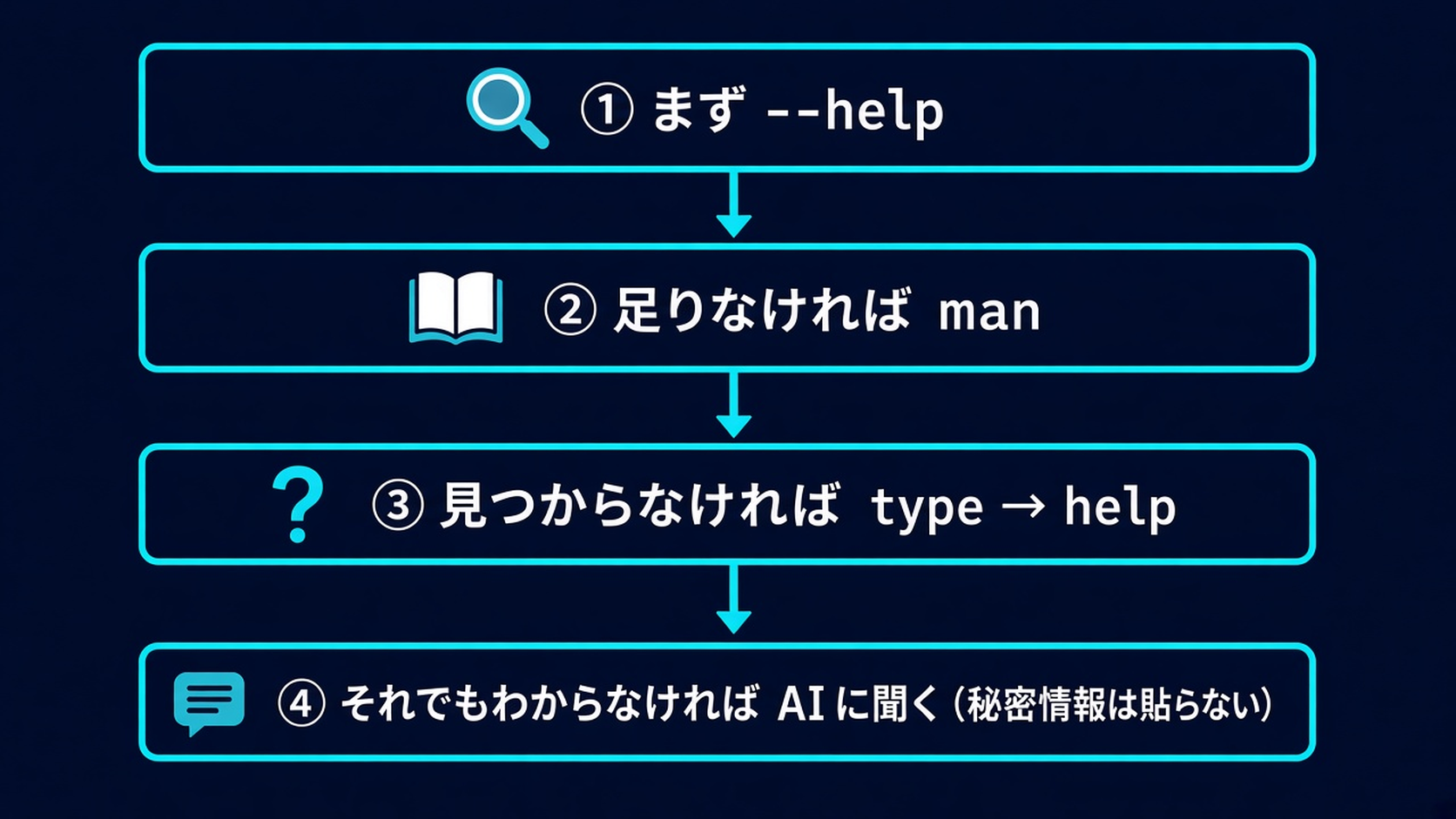
--help:使い方をその場で見る
多くのコマンドは、うしろに --help を付けると、使い方の一覧を表示してくれます。
- 1
ls --helpここから先の出力例は、Debian 13での実行例です(ユーザー名 kaito・パソコン名 demo のダミー環境)。UbuntuやWSL(=Windows の中で Linux を動かせる、Microsoft のしくみ)では、表示が少し違うことがあります。
(例)
- 1
- 2
- 3
- 4
- 5
- 6
- 7
- 8
Usage: ls [OPTION]... [FILE]...
List information about the FILEs (the current directory by default).
Sort entries alphabetically if none of -cftuvSUX nor --sort is specified.

Mandatory arguments to long options are mandatory for short options too.
  -a, --all                  do not ignore entries starting with .
  -A, --almost-all           do not list implied . and ..
(途中省略)
いちばん上の Usage:(使い方)の行に、書き方の型がのっています。その下には、-l や -a などのオプションと、その意味が並んでいます。
一覧が長くて流れてしまうときは、前の記事で覚えた less と組み合わせると、ページごとに読めます。
- 1
ls --help | less|(パイプ)は「左のコマンドの結果を、右のコマンドに渡す」記号です。くわしくは、この連載の Lv2 で扱います。今は「| less を付けると、長い結果がページごとに読める」と覚えておけばOKです。q で終了します。
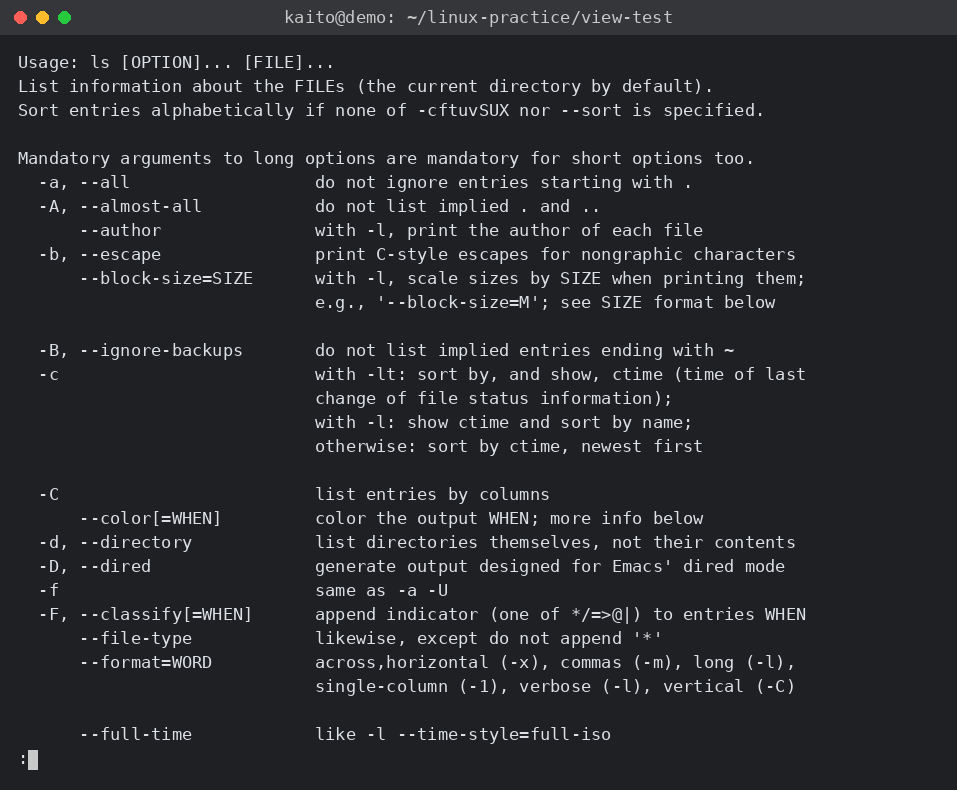
less で開いているので、いちばん下に : が出て、キー操作を待っています。
環境によっては、--help の説明が日本語で表示されることがあります。英語で表示された場合も、オプションの部分(-l など)は同じなので、わからない単語だけを調べたり、AI に訳してもらったりすれば十分です。
今回の Debian 13 で日本語の設定にして、先頭の8行だけを表示する ls --help | head -n 8 を試すと、次のようになりました。
- 1
- 2
- 3
- 4
- 5
- 6
- 7
- 8
- 9
使用法: ls [オプション]... [ファイル]...
FILE (デフォルトは現在のディレクトリ) に関する情報を一覧表示します。
-cftuvSUX のいずれも指定されず、 --sort も指定されていない場合、
要素はアルファベット順でソートされます。

長いオプションで必須となっている引数は短いオプションでも必須です。
  -a, --all                  . で始まる要素を無視しない
  -A, --almost-all           . および .. を一覧表示しない
ls: write error: Broken pipe
最後の ls: write error: Broken pipe は、head が8行を受け取って先に終わったあとも、ls が続きを書こうとしたために出たメッセージです。エラーのように見えますが、表示したい8行はきちんと出ているので、気にしなくて大丈夫です。
man:くわしい説明書を読む
man(マン)は manual(説明書)の略です。--help よりくわしい説明を読めます。
- 1
man ls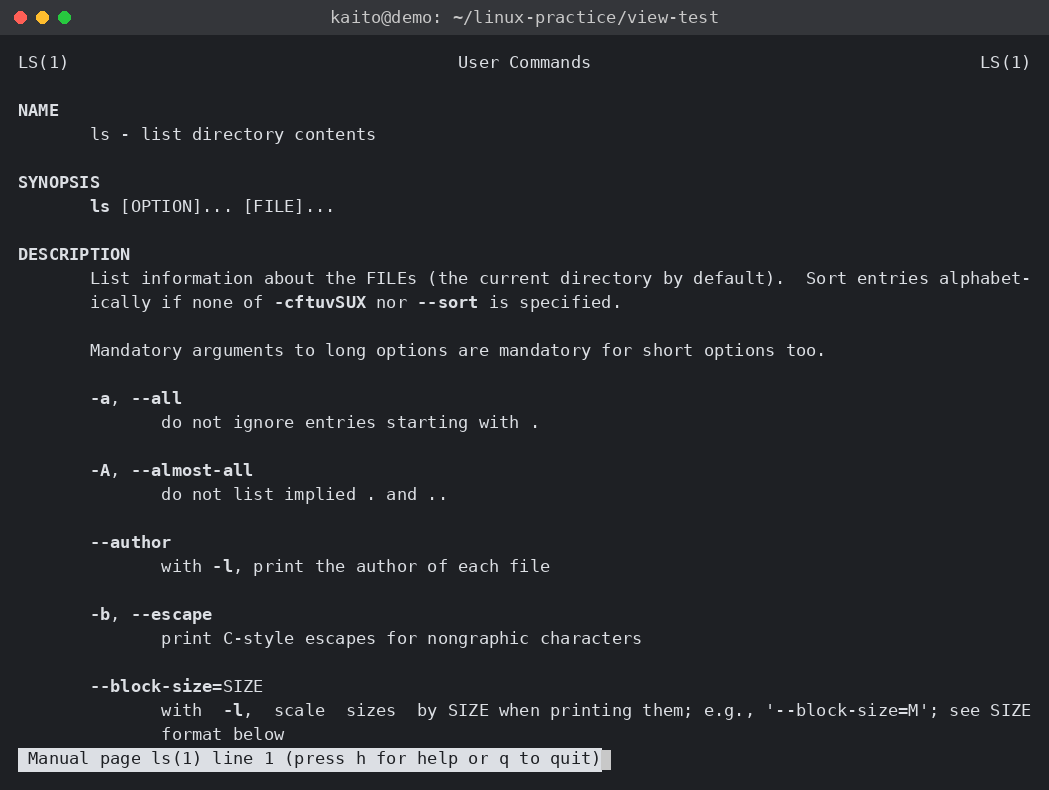
いちばん下には、次のような案内が表示されます。
(例)
- 1
Manual page ls(1) line 1 (press h for help or q to quit)「ls の説明書の1行目です(h でヘルプ、q で終了)」という意味です。
man の画面は、前の記事の less と同じキーで操作できます。Space で次のページ、/文字 で検索、q で終了です。
| 見出し | 書いてあること |
|---|---|
| NAME | コマンドの名前と、ひとことの説明 |
| SYNOPSIS | 書き方の型 |
| DESCRIPTION | くわしい説明と、オプションの一覧 |
「man が見つからない」と出たら
環境によっては、man が入っていないことがあります。入っているかどうかは、command -v man で確かめられます。
- 1
command -v man(例)
- 1
/usr/bin/manこのように場所(パス)が表示されれば、man は入っています。今回の Debian 13 では入っていました。何も表示されないときは、入っていません。
入っていない場合は、まず --help を使いましょう。説明書を入れる方法は、ソフトを入れる apt(=Debian・Ubuntu で、ソフトを入れる・更新する・消すための道具)の記事(この連載の Lv2)で扱います。
help と type:cd の説明が見つからないとき
試しに、cd の説明書を開いてみましょう。
- 1
man cd(例)
- 1
No manual entry for cd「cd の説明書はありません」という意味です。日本語の設定の環境では、cd というマニュアルはありません と表示されます。
見つかりませんでした。実は cd は、シェル(bash)に組み込まれたコマンドなので、別の調べ方をします。
- 1
- 2
type cd
type ls
(例)
- 1
- 2
- 3
- 4
kaito@demo:~/linux-practice/view-test$ type cd
cd is a shell builtin
kaito@demo:~/linux-practice/view-test$ type ls
ls is aliased to `ls --color=auto'
cd is a shell builtin は「cd はシェルに組み込まれたコマンドです」という意味です。ls のほうは aliased(エイリアス=別名)と表示されました。これは、ls と打つと、実際には色付きで表示する ls --color=auto が動くように設定されている、という意味です。
type は、そのコマンドが「シェルに組み込まれたもの」か「別のプログラム」かを教えてくれます。組み込まれたもの(builtin)だったら、help で調べます。
- 1
help cd(例)
- 1
- 2
- 3
- 4
- 5
- 6
cd: cd [-L|[-P [-e]] [-@]] [dir]
    Change the shell working directory.

    Change the current directory to DIR.  The default DIR is the value of the
    HOME shell variable. If DIR is "-", it is converted to $OLDPWD.
(途中省略)ふだんは --help から試し、くわしく読みたいときは man。man で見つからないときは type で正体を確かめて、組み込みなら help。これで、たいていのコマンドは調べられます。
Tab 補完:途中まで打って Tab キー
ここからは、打つ量を減らす道具です。コマンドやファイル名を途中まで打って Tab キーを押すと、続きを自動で入力してくれます。これを Tab 補完と呼びます。
- 1
cd ~/linux-prと、ここまで打ったところで(まだ Enter は押さずに)Tab キーを押してみてください。~/linux-practice/ まで自動で入力されます。私の環境でも、cd ~/linux-practice/ になりました。

候補がいくつもあるとき
候補が複数あると、1回目の Tab では何も起きません。もう一度 Tab を押すと、候補の一覧が表示されます。
- 1
cd ~/linux-practice/ここまで打って、Tab を2回押してみましょう。
(例)
- 1
- 2
kaito@demo:~/linux-practice/view-test$ cd ~/linux-practice/
copy-test/ drafts/    images/    memo/      notes/     view-test/ work/
これまでの記事で作ったディレクトリが、候補として並びました。名前のうしろの / は、ディレクトリという印です。「rm」の記事で練習のあとに消した rm-test は、もうないので出てきません。みなさんの画面でも、作ったもの・消したものによって候補は変わります。
Tab を押しても何も入力されないときは、その名前で始まるものがないということです。打ち間違いや、今いる場所の違いに気づけるので、Tab 補完は「打ち間違い防止」にもなります。
↑キーと history:前に打ったコマンドを呼び出す
↑キー:直前のコマンドをもう一度
キーボードの ↑ を押すと、直前に打ったコマンドが表示されます。何回か押すと、さらに前のコマンドにさかのぼれます。↓ で戻ります。表示されたコマンドは、そのまま Enter で実行することも、←・→ で動いて少し直すこともできます。
history:打ったコマンドの一覧
- 1
history(例)
- 1
- 2
- 3
- 4
- 5
- 6
- 7
    1  cd /usr/share/doc
    2  pwd
    3  cd /usr/share
(途中省略)
  145  type ls
  146  help cd
  147  history
番号つきで、これまでに打ったコマンドが並びます。番号や件数は、それまでに打ったコマンドの数によって変わります。数が多いときは、最後の数件だけを見ることもできます。
- 1
history 5(例)
- 1
- 2
- 3
- 4
- 5
  144  type cd
  145  type ls
  146  help cd
  147  history
  148  history 5
Ctrl + R:キーワードで探す
Ctrl + R を押すと、履歴の検索モードになります。たとえば tail と打つと、前に打った tail を含むコマンドが表示されます。Enter で実行、Ctrl + C で検索をやめます。
(例)
- 1
(reverse-i-search)`tail': tail -f app.logCtrl + C を押すと、検索の行に ^C が重なって、次のように表示が崩れて見えることがあります。
(例)
- 1
(reverse-i-search)`tail': ^Cil -f app.logコマンドは実行されずに新しいプロンプトに戻っているので、そのままで問題ありません。
Ctrl + R で見つけたコマンドは、そのまま Enter を押すとすぐに実行されます。少し書きかえてから使いたいときは、Enter ではなく → キー(右矢印)を押してみてください。検索モードが終わって、見つけたコマンドが入力された状態になるので、直してから Enter を押せます。
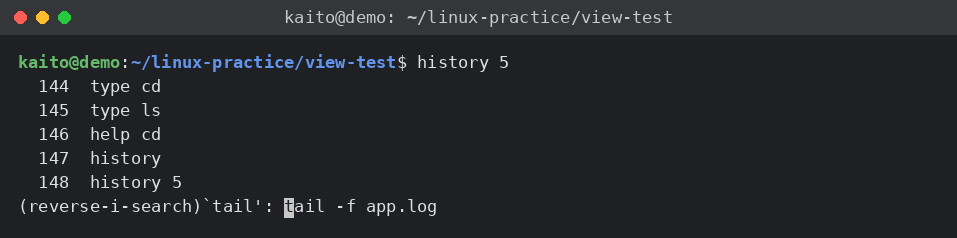
→ キーのコツも、私の環境(Debian 13)で確かめました。Ctrl + R で tail と打って見つけた状態から → を1回押すと、次のように、ふつうのプロンプトにコマンドが入った状態になりました。
(例)
- 1
(reverse-i-search)`tail': tail -f app.log↓ → を押したあと
- 1
kaito@demo:~/linux-practice/view-test$ tail -f app.logそのまま3秒待っても、実行はされませんでした。ここで Ctrl + C を押すと、次のように表示されて入力が取り消されます。
- 1
kaito@demo:~/linux-practice/view-test$ t^Cl -f app.log続けて history 3 で確かめると、tail -f app.log は履歴に増えていませんでした。
- 1
- 2
- 3
- 4
kaito@demo:~/linux-practice/view-test$ history 3
  147  history
  148  history 5
  149  history 3
↑ や Ctrl + R で呼び出したコマンドが、rm のような消すコマンドのこともあります。Enter を押す前に、何のコマンドかを必ず目で確かめましょう。また、! と番号で履歴を実行する書き方もありますが、何が実行されるか見えにくいので、慣れるまでは使わないのがおすすめです。
history には、打ったコマンドがそのまま残ります。パスワードやAPIキー(=API を使うときに必要な、合言葉のような文字列)をコマンドの中に直接書くと、履歴にも残ってしまいます。AI に履歴を貼って相談するときも、パスワード、APIキー、トークンが含まれていないか必ず見直し、気になる部分は「***」に置き換えてください。
調べてもわからないときは AI に聞こう
--help や man は英語のことも多く、最初は読むのが大変です。わからないところは、遠慮なく AI に聞いてみましょう。
🤖 詰まったらAIに聞こう:このコマンドの使い方を知りたい
- 1
- 2
- 3
- 4
- 5
- 6
- 7
- 8
Linuxの初心者です。次のコマンドの使い方を、初心者向けに日本語で教えてください。
よく使うオプションを3つまでと、それぞれの使用例も1つずつください。
危ない使い方があれば、それも教えてください。

【使っている環境】WSLのUbuntu など
【知りたいコマンド】例:ls
【--help の結果(わからない部分だけでOK)】ここに貼る
【やりたいこと】例:ファイルを新しい順に並べて表示したい
🤖 詰まったらAIに聞こう:ネットで見たコマンドの意味を知りたい
- 1
- 2
- 3
- 4
- 5
- 6
- 7
Linuxの初心者です。ネットの記事に次のコマンドが書いてありました。
実行する前に、このコマンドが何をするのかを、部分ごとに分けて説明してください。
ファイルを消す・上書きする・設定を変えるなど、注意が必要な部分があれば教えてください。

【使っている環境】WSLのUbuntu など
【記事に書いてあったコマンド】ここに貼る(まだ実行していません)
【やりたいこと】ここに書く
よくある質問
Q. --help と man、どちらを先に見ればいいですか?
まずは --help がおすすめです。短くて、すぐに終わります。足りないときや、オプションの意味をくわしく知りたいときに man を開きましょう。
Q. history に、パスワードを打ってしまいました。
まず、そのパスワードを変えるのがいちばん確実です。履歴から1行消す方法もありますが、操作をまちがえないよう、AI に聞くときも、パスワードそのものは貼らずに「履歴に残ってしまった」とだけ伝えましょう。
まとめ
- オプションをさっと確かめるなら
--help、長ければ| less - くわしく読むなら
man。qで終了 -
manで見つからないときはtypeで正体を確かめ、組み込みならhelp - 途中まで打って Tab。候補が複数なら Tab を2回。補完されなければ名前が違うサイン
-
↑・history・Ctrl + Rで前のコマンドを呼び出せる。Enter の前に読み直す
調べ方がわかると、知らないコマンドが出てきても落ち着いて対応できるようになります。次は、Lv1 の最後です。ターミナルの中でファイルを編集する方法を覚えましょう。
次に読む記事
関連する記事
- Cursorにエラーを直してもらう5ステップ|エラーの渡し方・頼み方・直った後の確認まで:調べてもわからないエラーを、AI に上手に聞きたい方に
- Git入門|init・add・commit を1回やってみる:Tab 補完や履歴を使いながら、Git のコマンドも試してみたい方に
- 自動化スタック総覧|GAS・n8n・Python・Notionの使い分け:Linux のコマンドが、自動化のどこで役に立つのかを見渡したい方に