Rustの本を開いたのに、所有権の説明で手が止まる。エディタに赤い波線が並んで、そのまま閉じてしまった。そんな経験、ありませんか。
そんなあと、次にやりがちなのが、「とりあえずCursorに作って」と頼むことです。頼めば、それらしいコードは返ってきます。でも、コンパイルが通っても、中身を読むと不安が残ることがあります。コピーで逃げていたり、失敗したときの処理が手薄だったりするからです。
この連載では、所有権の説明や、エディタの赤い波線で手が止まってしまうところを、1回にひとつずつ減らしていきます。この記事はその最初の回です。AIに下書きを書いてもらって、自分で動かして確かめる。そんな進め方を、まずここで知っておいてください。連載を通して作る手帳のツール「techo-cli」が最後にどんな形になるのかも、先に見ておきましょう。
この連載の進め方と、作るツール
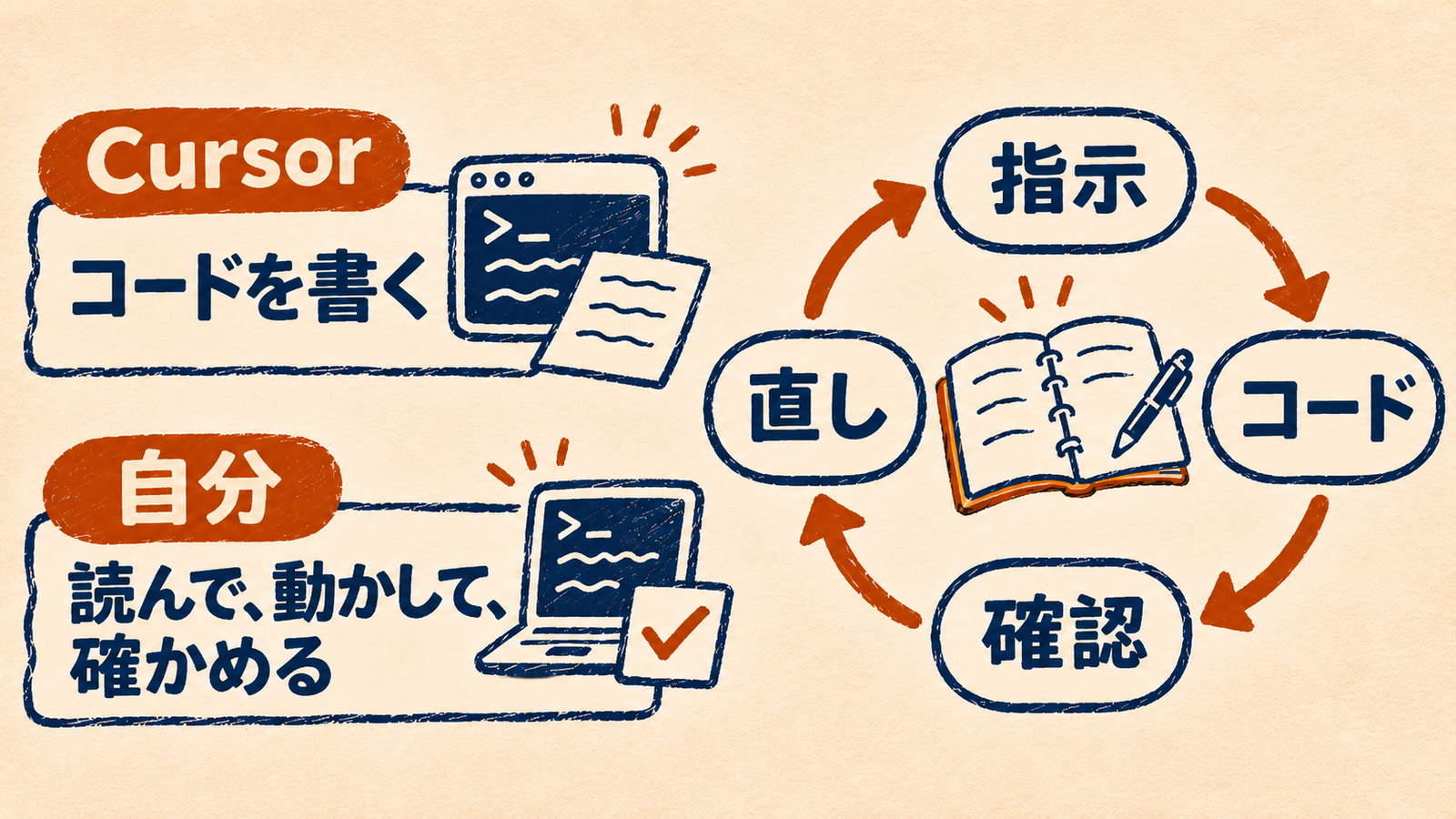
バイブコーディングは、この連載では、自然言語で意図を伝え、Cursorにコードを書いてもらい、自分で動かして確かめる進め方を指します。雰囲気だけで終わらせる、という意味では使いません。
techo-cliは、この連載で作る、ローカルのテキストファイルにメモを追記・一覧・検索する小さなコマンドラインのツールです。名前の「techo」は手帳から取っています。
この記事でわかること
- 連載の読む順番(最初の記事と本編8本)
- techo-cli が、最終的にどんなツールになるか
- Cursorにコードを書いてもらうときの進め方と、パスワードやAPIキーを渡さない注意
- 所有権やエラーなど、どの回でどんなつまずきを扱うか
- CursorやGitなど、先に読んでおくと楽な既存記事
結論:コードはCursorに書いてもらい、確認は自分で
この連載でくり返すことを、先にひとことで言っておきますね。
Cursorに下書きしてもらう。出てきたコードを読む。自分の環境で動かして確かめる。おかしいところは直す。この流れを、小さなCLIを少しずつ作りながら身につけていきます。
Rustでつまずきやすいところの一つが、所有権・借用・ライフタイムと、それを検査するコンパイラです。公式の The Book は、所有権のルールを3つにまとめています(What is Ownership?)。
- Rustの値は、それぞれ所有者を持つ
- 所有者は、一度に1つだけ
- 所有者がスコープを抜けると、値は破棄される
最初は「ふーん」で大丈夫です。第3回と第7回で、コンパイラのエラーを見ながら、この3行の意味を一つずつ確かめていきます。
この連載で出てくる言葉
所有権は、値が誰のものかを決める規則です。
借用は、所有権を渡さずに、一時的に借りることです。
ライフタイムは、その参照が「いつまで有効か」という関係です。
どれも、各回で実際に動かしながら確かめていきます。
AIに頼むと、すぐにコードを書いてくれます。でも、「コンパイルが通る」ことと「そのまま使ってよい」ことは別の話です。AIが書いたコードでよく起きる失敗を、この連載では一つずつ確かめていきます。
- コンパイルが通らない
- 借用を避けるために、コピー(
.clone())を多用する - 失敗しうる処理を
unwrap()で済ませる - 古い書き方や、いまの公式と違うAPIを出す
- 存在しないクレート名を出したり、標準ライブラリのモジュールを外部の部品のように扱ったりする
クレートと unwrap
クレートは、Rustのパッケージです。公開されているものは crates.io で探せます。足す前に、名前が実在するか、使い方は公式のドキュメントと合うかを確認します。これは第5回で見ていきます。
unwrapは、成功したときだけ中身を取り出し、失敗するとそこでプログラムを止める書き方です。試作では便利でも、ユーザーの入力やファイルの読み書きでは、失敗を Result で返す形に直していきます。これは第6回で見ていきます。
第1回以降では、この確認を言葉だけでなく、実際のプロジェクトで繰り返します。まずは、連載の全体の流れをつかんでおきましょう。ここまでで「コードはCursorに書いてもらい、確認は自分で」という分担がイメージできていればOKです。
連載の読む順番
前の回を前提にするので、上から順に読む形です。ハブ(このページ)を先に読み、第1回から08へ進みます。
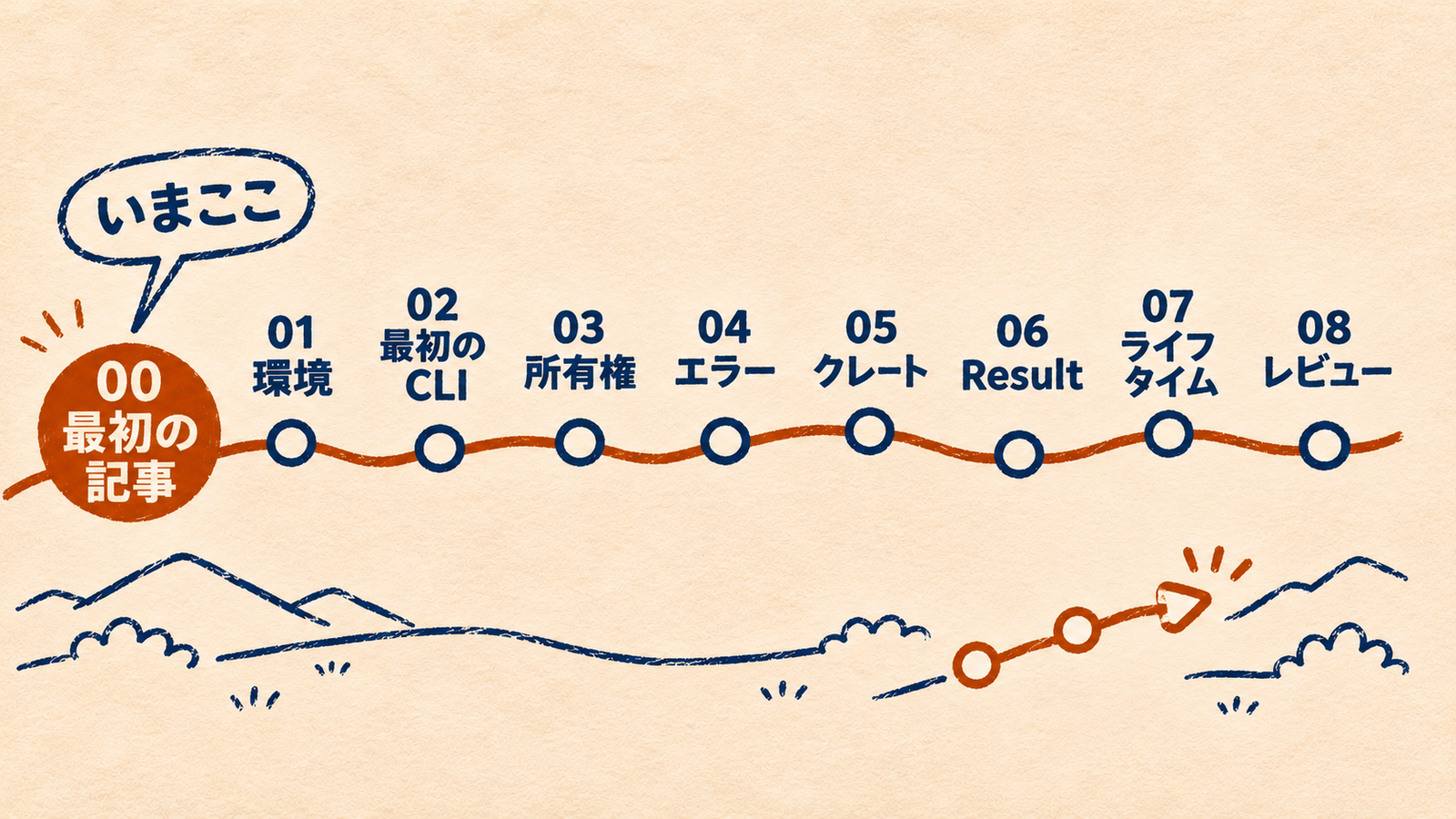
| 回 | タイトル | 内容のねらい | 状態 |
|---|---|---|---|
| ハブ | 難解なRustを、AIと一緒に動かす|バイブコーディングの読む順番(この記事) | 読む順番と、進め方・安全の注意 | この記事(公開済) |
| 第1回 | Rustの開発環境を整える|rustup・Cargo・rust-analyzerとCursorの役割 | 動く開発環境と、最初の実行まで | 公開済 |
| 第2回 | 最初のRust製CLIをAIに書かせる|cargo new から cargo run まで | techo-cli の最小版(追記と一覧) | 公開済 |
| 第3回 | 所有権と借用を、AIの clone から学び直す|borrow of moved value を読む | コピーで逃げるコードを、借りる形に直す | 公開済 |
| 第4回 | rustcのエラーをAIに渡す|直ったあとに clippy とテストで確かめる | エラーの伝え方と、確認の型 | 公開済 |
| 第5回 | RustのクレートをAIと選ぶ|存在しない名前と古いAPIを見破る | 依存を足す前の確認 | 公開済 |
| 第6回 | unwrap を減らす|失敗を Result で扱うRust CLI | 悪い入力でも、そこで止めない版 | 公開済 |
| 第7回 | ライフタイムをこわがらない|参照がいつまで有効かをコンパイラと確認する | 検索結果を、所有して返す/借りて返す | 公開済 |
| 第8回 | RustのasyncをAIに書かせる|動かしたあとで、unsafeと秘密情報までレビューする | 小さな非同期の例と、全体の見直し | 公開済 |
rustup と clippy
rustupは、Rustの公式サイトがすすめているツールです。Rustをインストールするときにも、あとから新しいバージョンに上げるときにも使います。いっしょに入る Cargo が、プロジェクトの作成・ビルド・実行・テストを担います。rust-analyzerは、エディタで補完やインラインのエラーを出すための仕組みです。インストールの仕方は第1回で見ていきます。公式は Install Rust と Useful Development Tools、rust-analyzer です。
clippyは、よくある書き方の指摘をしてくれる、Rust公式のツールです。rustup の標準のインストールなら、Cargo と一緒に入ります。cargo clippy で使います。第4回で、テストと並べて確認の型に入れます。
第1回の前に、まだCursorの準備ができていない方は、下の既存の記事から始めてください。
- まだ入れてない方は、Cursorのインストール手順と初期設定方法
- CursorのAIチャットや編集の頼み方が不安な方は、Cursorの基本操作|補完・チャット・編集の頼み方
- 黒い画面自体が初めての方は、「黒い画面」とは?ターミナル・シェル・コマンドの違い
- 入れたあとにコマンドが見つからないときは、Linuxの環境変数とPATH(第1回でも説明しますね)
techo-cli が、最後にどんなツールになるか
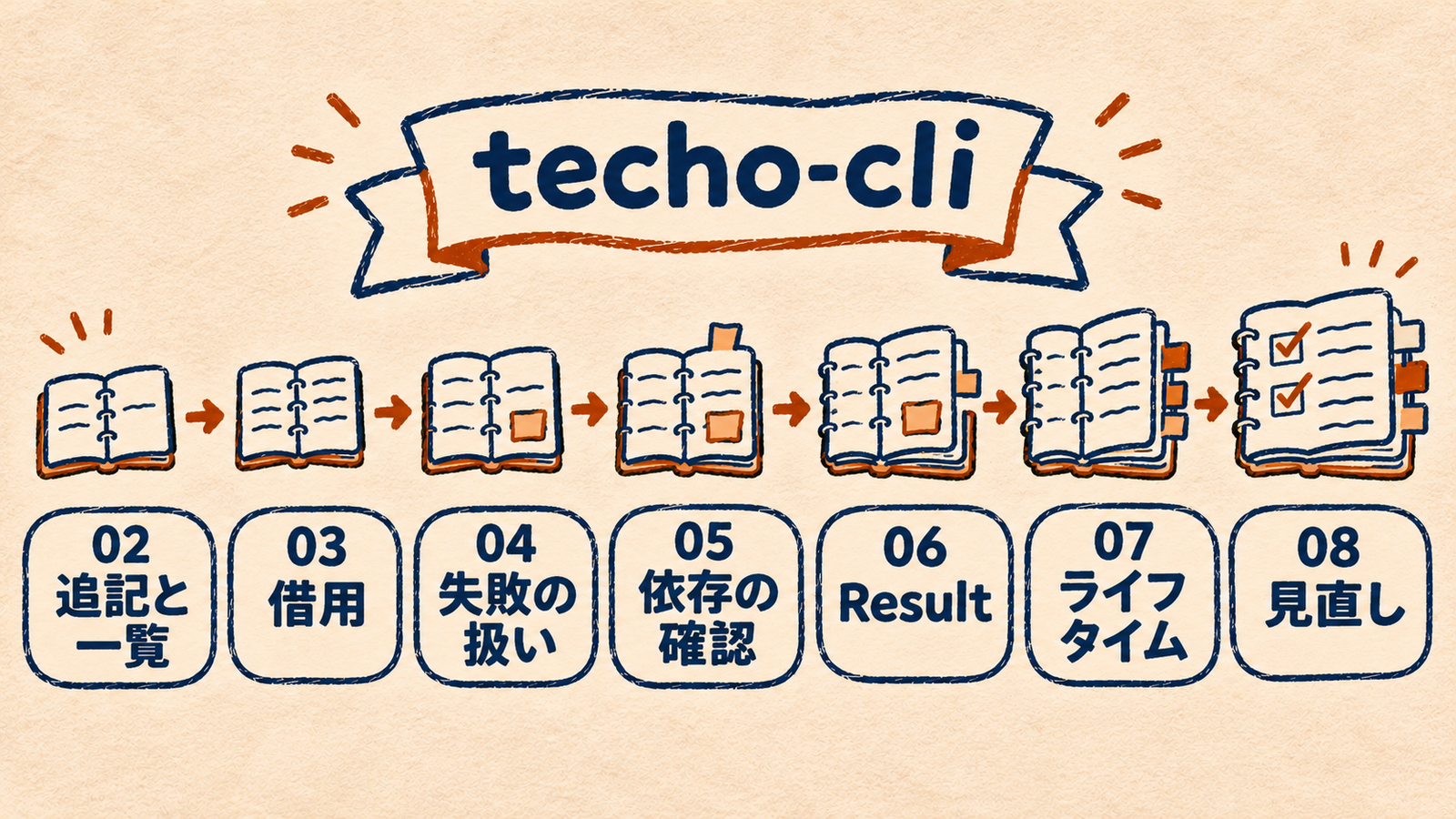
連載を通して作るのは、大きなアプリではありません。自分のパソコンの中のテキストファイルに、メモを1行足して、一覧して、あとから探す、小さな手帳です。
完成すると、こんな動きになります。
- メモを1行、ローカルのファイルに追記する(
add) - いまあるメモを一覧する(
list) - 言葉で検索する(第7回で足します)
- 引数が足りない、ファイルが無い、といった失敗では、そこでプログラムが止まらず、メッセージを出して終える
- 自分で確認できるように、テストと見直しの手順が残っている
最初から全部を一度に作りません。第2回では標準ライブラリだけで追記と一覧、第3回で借用、第4回で失敗の経路と確認の型、第5回で必要なら依存を1つ、第6回で失敗の返し方、第7回で検索を足し、結果の持ち方を考える、第8回で小さな非同期の例と全体の見直し、というふうに、少しずつ作っていきます。
使うデータは、ダミーの一文で十分です。自分の日記や、仕事のメモの実データは使いません。APIキーやパスワードを、メモの中に置かないようにしてください。秘密情報の扱いが不安なときは、APIキーをコードに直書きしない|.envと環境変数で安全に管理する もあわせてどうぞ。例に使う言語はPythonとGASですが、「パスワードやAPIキーのような秘密の情報を、コードやチャットにそのまま書かない」といういちばん大事なことは、どちらでも同じです。
進め方:Cursorにコードを書いてもらい、自分で確かめる
この連載で使うAIツールは、Cursorです。公式ドキュメントでは、作業のモードとして Agent、Plan Mode、Ask mode が案内されています。
- Ask mode は、コードを探して質問に答えてくれますが、ファイルは編集しません(公式:Using Agent in CLI。エディタでも同じモードがあると書かれています)
- Plan Mode は、コードを書く前に方針を出してもらい、内容を確認してから実装に進めます(公式:Plan Mode)
- Agent は、ファイルの編集や、コマンドの実行も含めて作業を進められます(公式:Cursor Agent)
先に一つ、言っておきますね。Agent がコマンドを実行してよいか聞いてきたら、許可する前に、そのコマンドが何をするのかを確認してください。見ても分からないときは、許可せずに「このコマンドは何をしますか」と聞き返して大丈夫です。AIが書いたコードやコマンドでも、動かすのはあなたのパソコンだからです。
モードの切り替えは、公式ではチャット入力からの切り替え(Shift+Tab や、モードを選ぶドロップダウン)が案内されています。画面の表示は、使っている Cursor のバージョンで違うことがあるので、迷ったら上の公式ページを見てください。
CursorのAIチャットへの基本的な頼み方は、Cursorの基本操作|補完・チャット・編集の頼み方 で説明しています。同じ指示を何度も伝えるときは、CursorのRulesで“自分専用のAIアシスタント”を育てる方法 も役に立ちます。エラーが出たときのAIへの伝え方は、Cursorにエラーを直してもらう5ステップ が基本です。この連載では、第4回でRustのコンパイラが出すメッセージの読み方を加えます。
この流れは、こんな形です。
- 目的と、やってよい範囲を短く書く
- 大きな変更の前は、先に方針を出してもらう
- コードが出たら、差分を自分の目で見る
- 何をするかを確認してから、自分の環境で動かして確かめる(第1回以降で、実行とテストの回し方を見ていきます)
- おかしいところだけ、範囲を決めて直してもらう
「全部任せて終わり」にはしません。確認を飛ばすと、動いているように見えても、コピーや unwrap、見知らぬ依存が残ることがあります。
つまずいたときに、Cursorへ貼る指示
やり方の方針だけ聞きたいときは、Ask mode に切り替えて、次の文を貼ってみてください。Ask mode なら、AIはまだファイルを書き換えません。
- 1
- 2
- 3
- 4
- 5
- 6
- 7
Rustを始めたばかりです。まだプロジェクトのファイルは編集しないでください。
私は、ローカルのテキストファイルにメモを追記・一覧・検索する小さなCLI(techo-cli)を、Cursorにコードを書いてもらいながら作りたいです。
所有権やコンパイラのエラーが不安です。
次の3点だけ、短い箇条書きで教えてください。
- 最初に確認すべきこと
- いまはやらなくてよいこと
- 秘密情報(APIキー、.env、パスワード、個人のメモの実データ)を、このチャットに貼ってはいけない理由
コードが出たあと、書き換える前に見てほしいときは、Ask mode のまま、範囲を決めて次を貼ります。
- 1
- 2
- 3
- 4
- 5
- 6
- 7
- 8
今の変更はまだ確定しません。ファイルを追加・削除・上書きする前に、レビュー結果だけを出してください。
見てほしいのは次です。
- コンパイルを通すためだけの .clone() がないか
- ユーザー入力やファイルの読み書きで unwrap していないか
- 依存を足しているなら、その名前を何のために使うか
- unsafe を使っていないか
- APIキー、トークン、.env、パスワード、個人の実データが、コードや説明に混ざっていないか
実在しないファイルを前提にしないでください。確認コマンドを提案するときは、実行する前に、何を確かめるかを先に書いてください。エラーの全文を貼るときは、トークンやホームディレクトリの実パス、個人の文面が混ざっていないかを、送る前に見てください。関係ないところまで直されたくないときは、「ここだけ直してください」と、直していい範囲も一言つけておきましょう。くわしいやり方は、Cursorにエラーを直してもらう5ステップ と、この連載の第4回で説明しますね。
秘密情報を、Cursorに渡さない
チャットに貼った内容や、Agent が読んだコードは、Cursor を通してAIモデルに送られて処理されます。学習に使わせない Privacy Mode という設定もありますが、送る・送らないを決めるのは、最後は自分です(公式:Data Use & Privacy Overview)。次のものは貼らないでください。
- APIキー、トークン、パスワード
-
.envの中身 - 自分の日記や、仕事のメモの実データ
- ホームディレクトリの実パスや、本名
.env のような秘密のファイルは、.cursorignore に書くと、Cursor が読みにいかないようにできます。ただ公式も、完全に防げるとは限らないと書いています。Agent のターミナルや MCP からは、.cursorignore の対象でも遮断できない、とも案内されています(Ignore File)。いちばん安全なのは、そもそもプロジェクトの中に本物の秘密を置かないことです。
サンプルは、ダミーの一文で足ります。間違えて本物のAPIキーをコミットしてしまったら、まずそのキーを発行元で無効にして、新しいキーに作り直してください。履歴から消す作業は、そのあとです。履歴を書き換えても、一度出たキーが使われないとは言い切れないからです(GitHub公式:リポジトリからの機微なデータの削除)。最初からコミットしないようにするには、オンボーディングで最初に教えるべきはGitではなく「.gitignore」だ と、APIキーをコードに直書きしない を読んでおいてください。Gitをまだ使ったことがない方は、先にGit入門|init・add・commit を1回やってみるを読んでおいてください。Gitを使うと、ファイルを変更するたびに、その時点の状態を記録しておけます。ですから、AIがコードをおかしくしてしまっても、うまく動いていたときの状態にいつでも戻せます。もし変更が大きく壊れてしまったときの戻し方は、git reset と revert、どっち? で説明しています。この連載の第8回の見直しでも出てきます。
第8回では、unsafe をコンパイルを通す手段にしないことと、生成コードの見直し項目を見ていきます。
unsafe
unsafeは、コンパイラの検査の一部を外す書き方です。借用のエラーを消すための近道にはしません。公式は Unsafe Rust です。
よくあるつまずき
Q. Rustの公式の本を、先に全部読む必要がありますか。
いいえ、大丈夫です。この連載では、まず「こんなことをしたい」という場面から始めます。そこで必要になった考え方を、そのたびに説明していきますね。くわしい説明の出典として、各回で The Rust Programming Language(The Book) の該当ページへ案内します。先にくわしい説明が欲しい人は、The Book を横に置いて読むと追いやすいです。
Q. Cursorに任せて、自分は確認しなくてもよいですか。
確認は自分でします。コードが出ることと、そのコードを使ってよいかは別です。差分を見て、動かして、おかしいところを直す。この3つが、連載を通して残る宿題です。
Q. 第1回を待たずに、いきなりCLIを作ってもよいですか。
焦らなくて大丈夫です。環境が途中だと、エラーの原因が、Rustの書き方の問題なのか、そもそもコマンドが見つからないのか、切り分けにくくなります。第1回で環境を整えてから、第2回の最小版に進む順番をおすすめします。
まとめ
- この連載は、難しいと感じやすいRustを、Cursorにコードを書いてもらいながら、自分で確かめて進みます
- 成果物は、ローカルの手帳CLI「techo-cli」。小さく始めて、回ごとに少しずつ作っていきます
- コンパイルが通ることと、そのまま使ってよいことは別です
- 秘密情報はチャットに貼らず、サンプルはダミーにします
- 読む順番は、このハブのあと、第1回から08へ、上から順です
次の一歩
次に読むのは、第1回「Rustの開発環境を整える」です。
第1回を待つあいだに手を動かせるのは、Cursor側の準備です。まだCursorを入れていない方は、先にCursorのインストール手順と初期設定方法 と、Cursorの基本操作|補完・チャット・編集の頼み方 を読んでおいてください。
関連する本・記事
- 公式:The Rust Programming Language(The Book)
- 公式:Install Rust
- 公式:Cursor Agent / Plan Mode / Rules
- Cursorの基本概要と特徴
- Cursorのインストール手順と初期設定方法
- VSCodeとCursorの違いと類似点
- Cursorの基本操作|補完・チャット・編集の頼み方
- CursorのRulesで“自分専用のAIアシスタント”を育てる方法
- Cursorにエラーを直してもらう5ステップ
- 「黒い画面」とは?ターミナル・シェル・コマンドの違い
- Linuxの環境変数とPATH
- APIキーをコードに直書きしない
- オンボーディングで最初に教えるべきはGitではなく「.gitignore」だ
- Git入門|init・add・commit を1回やってみる
- git reset と revert、どっち?