「Rustを入れたはずなのに、ターミナルが cargo: command not found と返す」。エディタには赤い波線が並ぶけれど、それが何を言っているのか分からない。そんなところで、私も手が止まりやすいです。
そこで次にやりがちなのが、Cursorに「環境つくって」と丸投げすることです。頼めばコードは返ってきます。でも、自分のパソコンで rustc も cargo も動かないままだと、コードの正誤を確かめられません。
この回は、連載の1本目です。私はここで、公式が案内する rustup で Rust を入れ、PATH を確認し、小さな Hello, world! まで自分で動かします。手帳CLI「techo-cli」の追記や一覧は、第2回から始めます。
この回で出てくる言葉
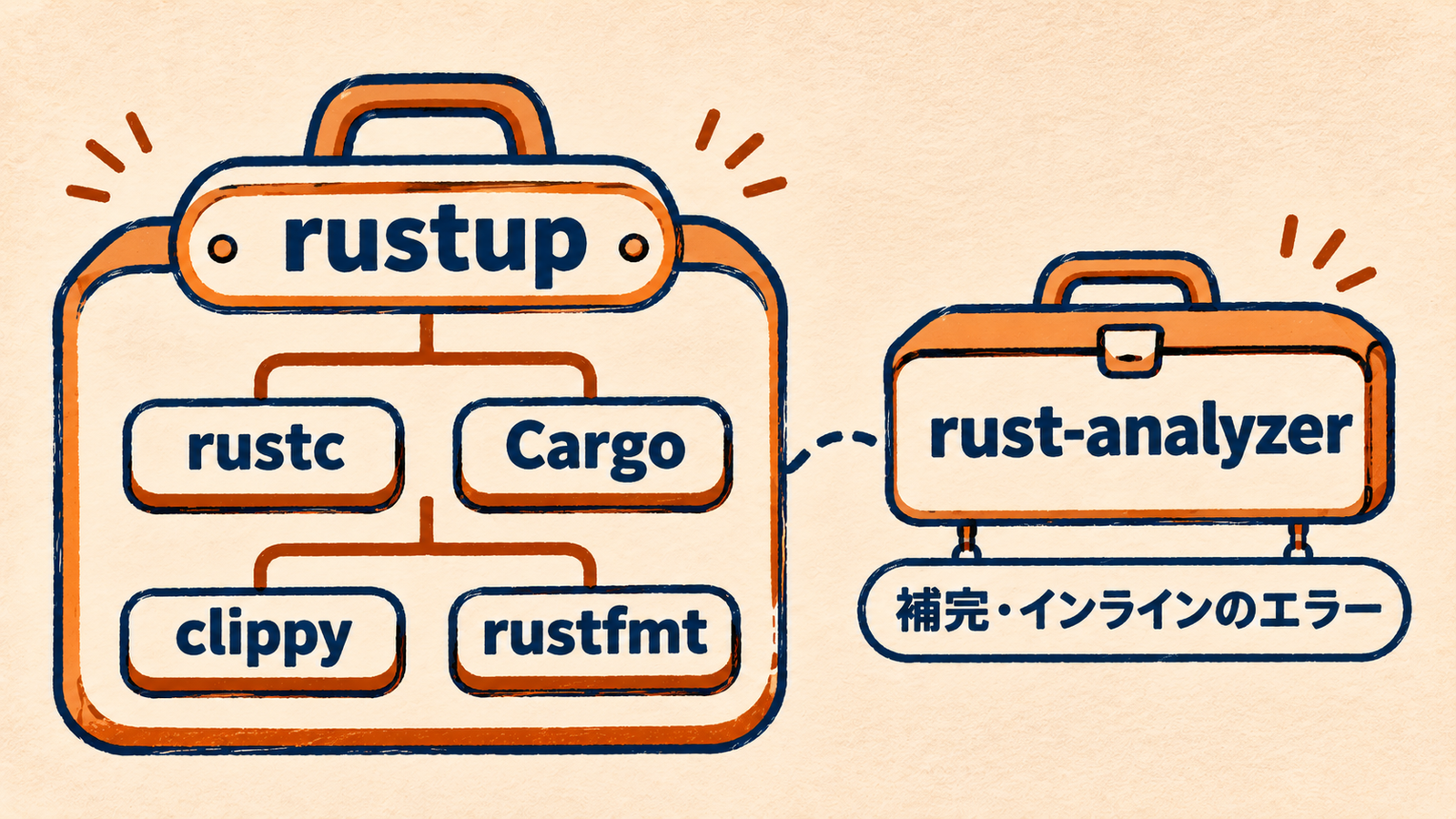
rustupは、Rustの公式サイトがすすめているツールです。Rustをインストールするときにも、あとから新しいバージョンに上げるときにも使います。公式のやり方でインストールすると、コンパイラの rustc と、プロジェクトの作成・ビルド・実行を担う Cargo が一緒に入ります。
Cargoは、Rustのプロジェクトをビルドしたり、パッケージを管理したりするツールです。この連載では、cargo new でプロジェクトを作り、cargo run で動かします。案内は Hello, Cargo! です。
どれも、この回で実際に動かしながら確かめていきます。
この記事でわかること
- この連載では、公式の rustup で入れる理由(パッケージマネージャの Rust だと、あとで使うツールが揃わないことがある)
- インストールコマンドを実行する前に、何を確かめるか
- すでにパッケージの
rustcがあるときに、PATH の前後でバージョンが変わること -
cargo: command not foundのときに見る PATH -
cargo newからcargo runで、Hello, world! まで進む手順 - Cursor に rust-analyzer を入れる役割と、公式で確認できる操作
- 環境の確認だけを、Cursor に頼むときのコピー用プロンプト
結論:まず公式の rustup で、動かしてから頼む
この回のゴールは、短く言うと次です。
- 公式の rustup で、Rust のツールが入っている
- ターミナルで
rustcとcargoが使える -
cargo newとcargo runで、Hello, world! が出る
Cursorへの頼みは、そのあとで十分です。先に自分の環境で動くことを確かめておくと、「AIが書いたコードがおかしいのか、コマンドが見つからないのか」を切り分けやすくなります。
rust-analyzer
rust-analyzerは、エディタとやりとりして、補完や定義ジャンプ、インラインのエラー(赤い波線)を出してくれる仕組みです。The Book は、IDE連携に rust-analyzer を勧めています(Useful Development Tools)。
rustup で入れる
この連載の入れ方は、公式の rustup です。最初に開くページは Install Rust です。確認日は 2026-11-28 で、この日に開いたページのコマンドは、下と同じでした。
Linux、macOS、Windows の WSL では、次のコマンドを案内しています。実行するのは、下の「実行する前に確かめること」を見てからです。
- 1
curl --proto '=https' --tlsv1.2 -sSf https://sh.rustup.rs | sh画面の指示に従って進める形です。確認日の実機で対話のまま進めると、Current installation options: に、ツールチェーンは stable (default)、プロファイルは default、PATH の変更は yes と並び、その下に 1) Proceed with standard installation (default - just press enter) が出ました。ここで Enter を押せば、この既定のまま入ります。default プロファイルには、rustfmt と clippy が含まれます(Profiles)。すでに rustup で入れている人は、同じページが案内する rustup update で更新できます。
ディストリビューションのパッケージ(apt で rustc だけ入れる、など)でも、コンパイラが入ることがあります。ただ、その入れ方だと、あとで使う cargo clippy が使えないことがあります。確認日に見た Debian 13 の実機では、先にパッケージの rustc と cargo が入っていて、表示は次でした。which rustc は /usr/bin/rustc です。すべてのディストリビューションで同じ、とは言いません。
- 1
- 2
- 3
- 4
- 5
- 6
rustc 1.85.1 (4eb161250 2025-03-15) (built from a source tarball)
cargo 1.85.1 (d73d2caf9 2024-12-31)
error: no such command: `clippy`

        View all installed commands with `cargo --list`
        Find a package to install `clippy` with `cargo search cargo-clippy`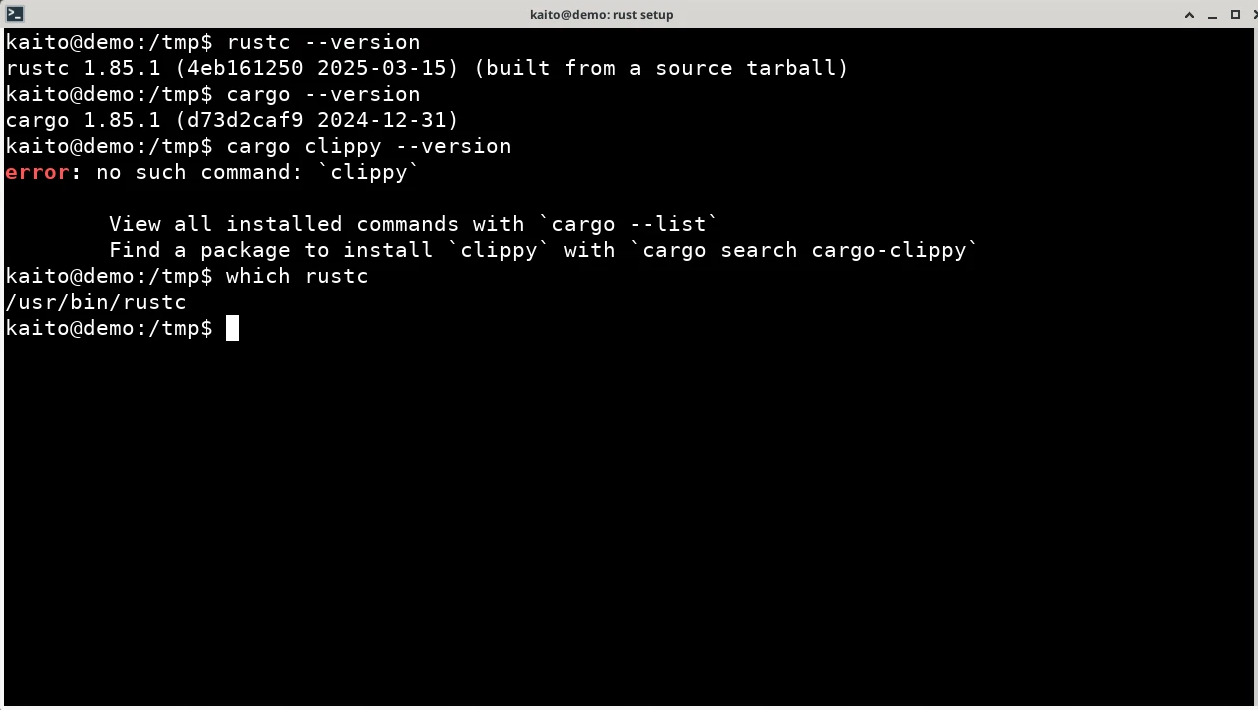
cargo clippy が使えないことがある(Debian 13、確認日 2026-11-28)第4回で clippy を確認の型に入れるので、この連載では rustup で揃えます。
clippy
clippyは、よくある書き方の指摘をしてくれる、Rust公式のツールです。cargo clippy で使います。くわしい回し方は第4回で見ていきます。この回では、「入っていること」までを見ます。
すでにパッケージマネージャの rustc が入っていると、rustup のインストーラは最初に既存の Rust を見つけて警告を出し、Continue? (y/N) と聞いてきます。ここ、つまずきやすいところです。何も入力せずに Enter を押すと N(中止)になり、error: cannot install while Rust is installed と出て止まります。確認日の実機でも、Enter だけでは止まりました。共存させて進めるなら、警告を読んだうえで y を入力します。そのあとに、下で説明するいつもの選択肢が出ます。パッケージのツールチェーンと rustup 側を共存させる手順も案内されています(Already installed Rust?)。消すかどうかを急がず、入れたあとに which rustc と rustc --version で、いま動いているのが rustup 側かを確認してください。どちらが実行されるかは、PATH の順で決まります。
実行する前に、確かめること
このコマンドは、ダウンロードしたスクリプトを sh に渡して実行します。rustup のマニュアルは、まず https://sh.rustup.rs から rustup-init.sh を取得し、それが環境に合った rustup-init をダウンロードして実行する、と説明しています(Other installation methods)。
実行する前に、次を見てください。
- コマンドが、Install Rust に載っているものと同じか
- 向き先が、公式の
https://sh.rustup.rsか。短い URL や、見知らぬミラー、http://にはしない -
--proto '=https' --tlsv1.2 -sSfが付いているか(例のとおり、HTTPS と TLS 1.2以上を指定しています)。証明書の確認を切るオプション(curl -kなど)は付けない
スクリプトをいきなりパイプせず、いったんファイルに保存して目を通す方法もあります。公式は、同じスクリプトに引数を渡す例として、次も案内しています。実行せずに、まずオプションを見るときに使えます。
- 1
curl --proto '=https' --tlsv1.2 -sSf https://sh.rustup.rs | sh -s -- --help確認日にこの --help を見たときの先頭は、rustup-init 1.29.3 (fad751d8f 2026-11-02) でした。入れたあとの rustup --version は、同じ 1.29.3 でもコミットが違うことがあります。この実機では、インストール後は rustup 1.29.3 (edbc831ce 2026-11-02) でした。
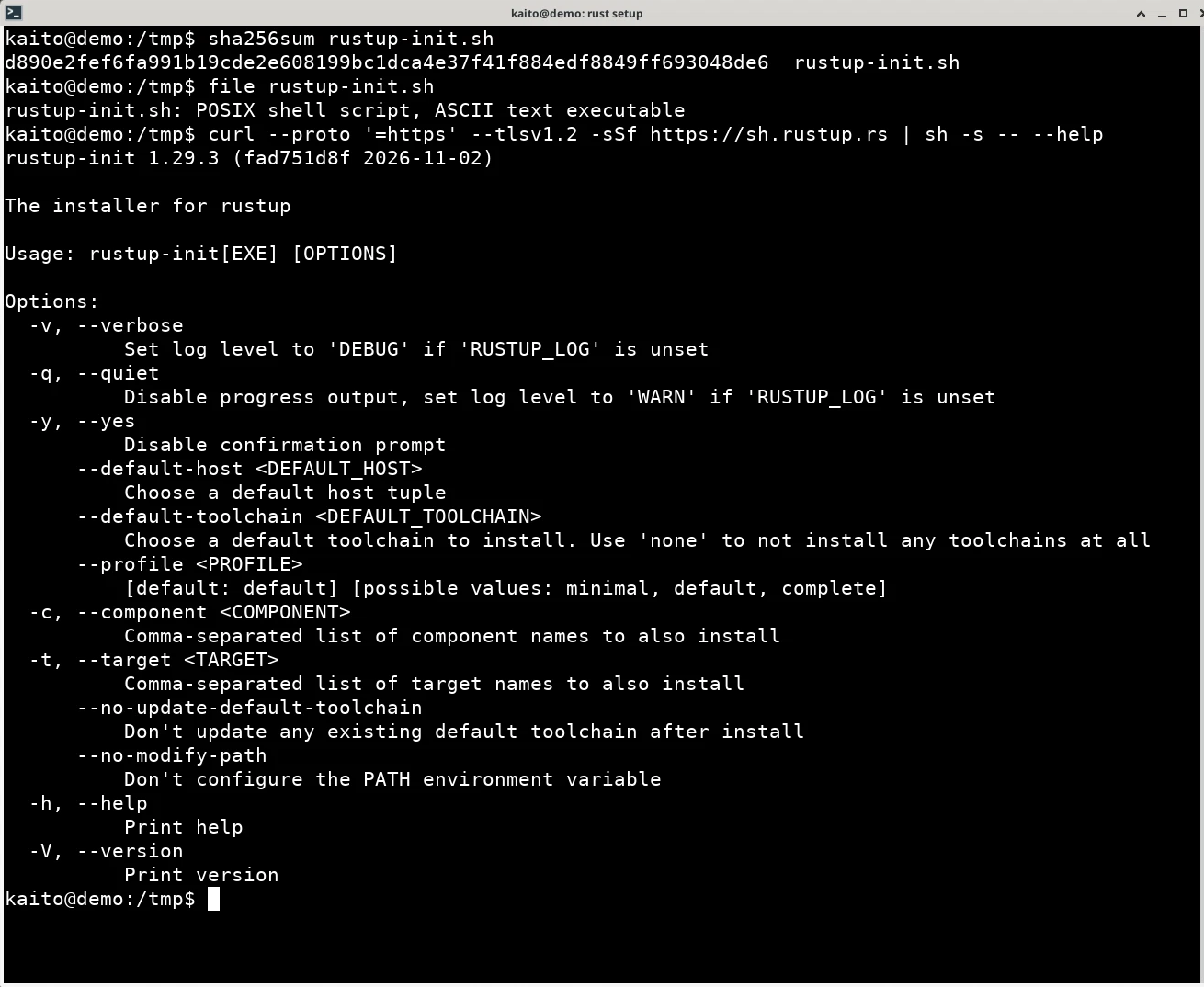
--help注意しておきたいのは、curl … | sh の経路では、スクリプトが次に取る rustup-init の SHA-256 を、確認日に読んだ版では照合しない、という点です。パイプだけで「ハッシュまで確認済み」とは言えません。さらに確認したいときは、スクリプトを経由せず、マニュアルが案内する rustup-init を直接ダウンロードし、同じ URL の末尾に .sha256 を付けたファイルと照合してから実行します。手順は Other installation methods の Manual installation です。
- 1
- 2
- 3
# 公式の Manual installation に載っている、自分の環境向けの URL から
# rustup-init と、同じ URL の末尾に .sha256 を付けたファイルを取る
sha256sum -c rustup-init.sha256照合が通ると、rustup-init: OK のように OK が出ます。そのあと chmod +x rustup-init で実行できるようにして ./rustup-init を起動すれば、あとは上と同じ対話で進められます。確認日に、公式のファイルでこの照合が通ることを確かめました。ハッシュの値は環境と時期で違うので、記事の数字をコピーするのではなく、そのとき公式が出している .sha256 を使ってください。
インストールが終わったら、ターミナルを開き直すか、. "$HOME/.cargo/env" を読んだうえで、rustc --version で確認します。
ここでつまずきやすいのは、すでにパッケージの rustc がある場合です。. "$HOME/.cargo/env" を読み込む前は、古いバージョンのまま見えることがあります。この実機では、読み込む前は rustc 1.85.1(場所は /usr/bin/rustc)で、rustup は見つかりませんでした。読み込んだあとは、次のバージョンに変わり、場所は ~/.cargo/bin 側になりました。
- 1
- 2
- 3
rustc 1.100.0 (0ef1bc386 2026-11-09)
cargo 1.100.0 (3acc79c0c 2026-11-05)
clippy 0.1.100 (0ef1bc3860 2026-11-09)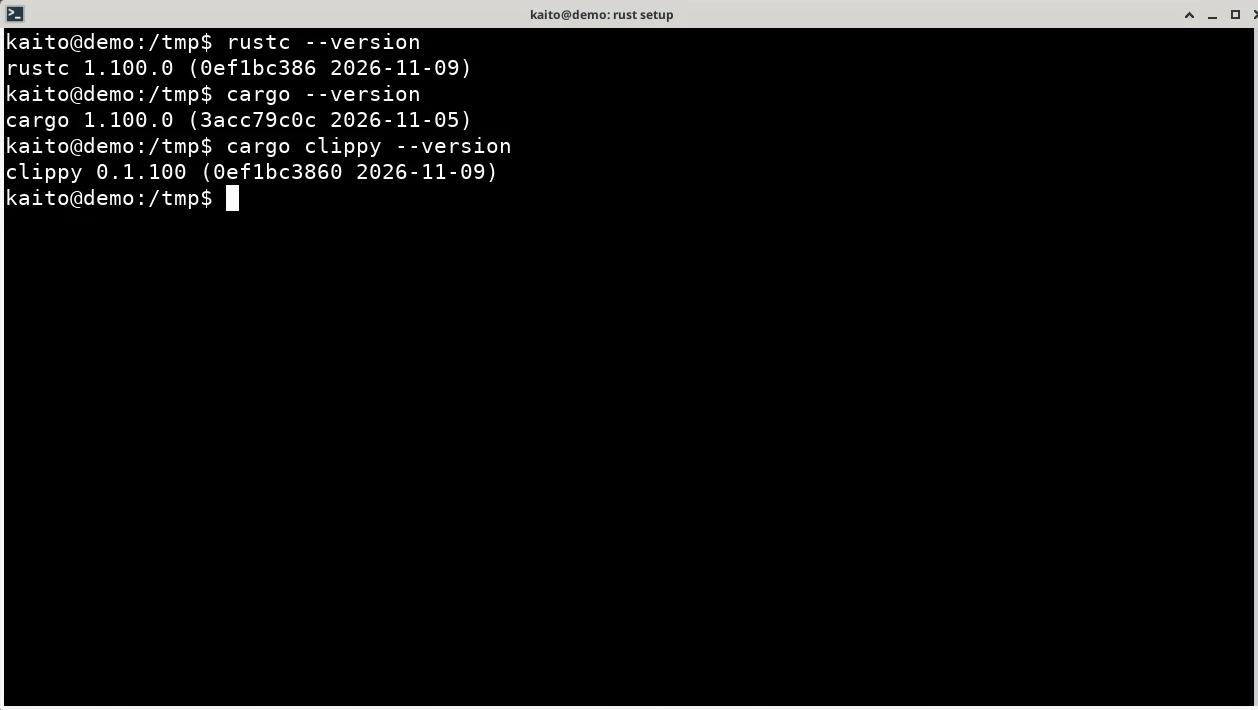
. "$HOME/.cargo/env" のあと、rustc 1.100.0 と clippy 0.1.100 が見えるバージョンが変わらないときは、Ask mode に切り替えて、次の文を貼って、前後の違いだけ聞いてもよいです。Ask mode なら、AIはまだファイルを書き換えません。
- 1
- 2
- 3
- 4
- 5
- 6
- 7
- 8
Rust を入れた直後です。まだプロジェクトのファイルは編集しないでください。
同じターミナルで rustc --version と which rustc を見ると、入れる前と同じバージョンのままです。
. "$HOME/.cargo/env" を実行する前と後で、次を比べて短い箇条書きで教えてください。
- which rustc
- rustc --version
- rustup が見つかるか
ホームディレクトリの実パスは、必要以上に書かないでください。
秘密情報はこのチャットに貼らないでください。
rustup は PATH のために、. "$HOME/.cargo/env" を ~/.profile や ~/.bashrc に追記することがあります。どちらに書かれるかは、そのときのシェルと、もともとどのファイルがあるかで違います。非ログインのターミナルだけを開いていると、.profile だけの変更は反映されないことがあります。見つからないときは、. "$HOME/.cargo/env" を読むか、ターミナルを開き直してください。設定ファイルを触るときは、元の行を消さないでください。
入れた rustup 1.29.3 には、1.29.2 で入った CVE-2026-111943(eMudhra の中間証明書の問題)への対応が含まれます(Announcing rustup 1.29.2)。rustc と cargo の 1.100.0 は、2026年に公式が告知した Cargo の脆弱性(CVE-2026-33056、CVE-2026-5222、CVE-2026-5223)の修正版(1.94.1、1.96)より新しい安定版です。確認日(2026-11-28)に見た範囲では、1.100.0 自体への新しいセキュリティ告知は見つかりませんでした。見つからないことを、問題が無いという意味にはしません。時々、rustup update で更新し、新しい告知は Rust 公式ブログ と セキュリティ方針 で確認できます。同じ日の時点で、2026-11-27 に Rust 1.100.1 が出ていました(Announcing Rust 1.100.1)。内容は、一部の型が Iterator を実装していると推論されない回帰の修正で、セキュリティ修正ではありません。
アンインストールしたくなったときは、公式が rustup self uninstall を案内しています。この回の必須手順ではありません。
Windowsで入れるとき
Windows 本体(WSLではない場合)の入れ方は、同じ Install Rust が案内する rustup-init.exe です。ダウンロードして実行し、画面の指示に従います。Windows では、Rust のほかに、Visual Studio の MSVC ビルドツール(C++ のリンカとライブラリ)が必要です。案内によると、Visual Studio が入っていなければ、rustup-init がそのインストールを自動で申し出ます。ただ、そのとき入るのは Visual Studio Community で、すべての人に向くとは限らない、とも書かれています(MSVC prerequisites)。会社のパソコンで使うときは、入れてよいかを先に確かめておくと安心です。くわしい前提は、同じページの Windows considerations と、Windows向けの rustup ドキュメント を見てください。画面のボタン名は、使っているインストーラの表示に合わせて、インストーラの指示に従ってください。
Windows でも、ツールの置き場所は公式が %USERPROFILE%\.cargo\bin と案内しています。Linux や macOS の ~/.cargo/bin に相当します。
Windows Subsystem for Linux(WSL)を使う場合は、公式が Linux と同じ curl … | sh のコマンドを案内しています。実行前の確認は、上と同じです。
PATH を確認する
Rust のツールは ~/.cargo/bin(Windows では %USERPROFILE%\.cargo\bin)に入ると説明されています。rustup はインストール時に PATH を通そうとしますが、コンソールを開き直すまで反映されないことや、うまく通らないこともある、とも書かれています。入れたあとに rustc --version が失敗するとき、いちばんありそうな理由として、この PATH が挙げられています(Install Rust の Configuring the PATH environment variable)。
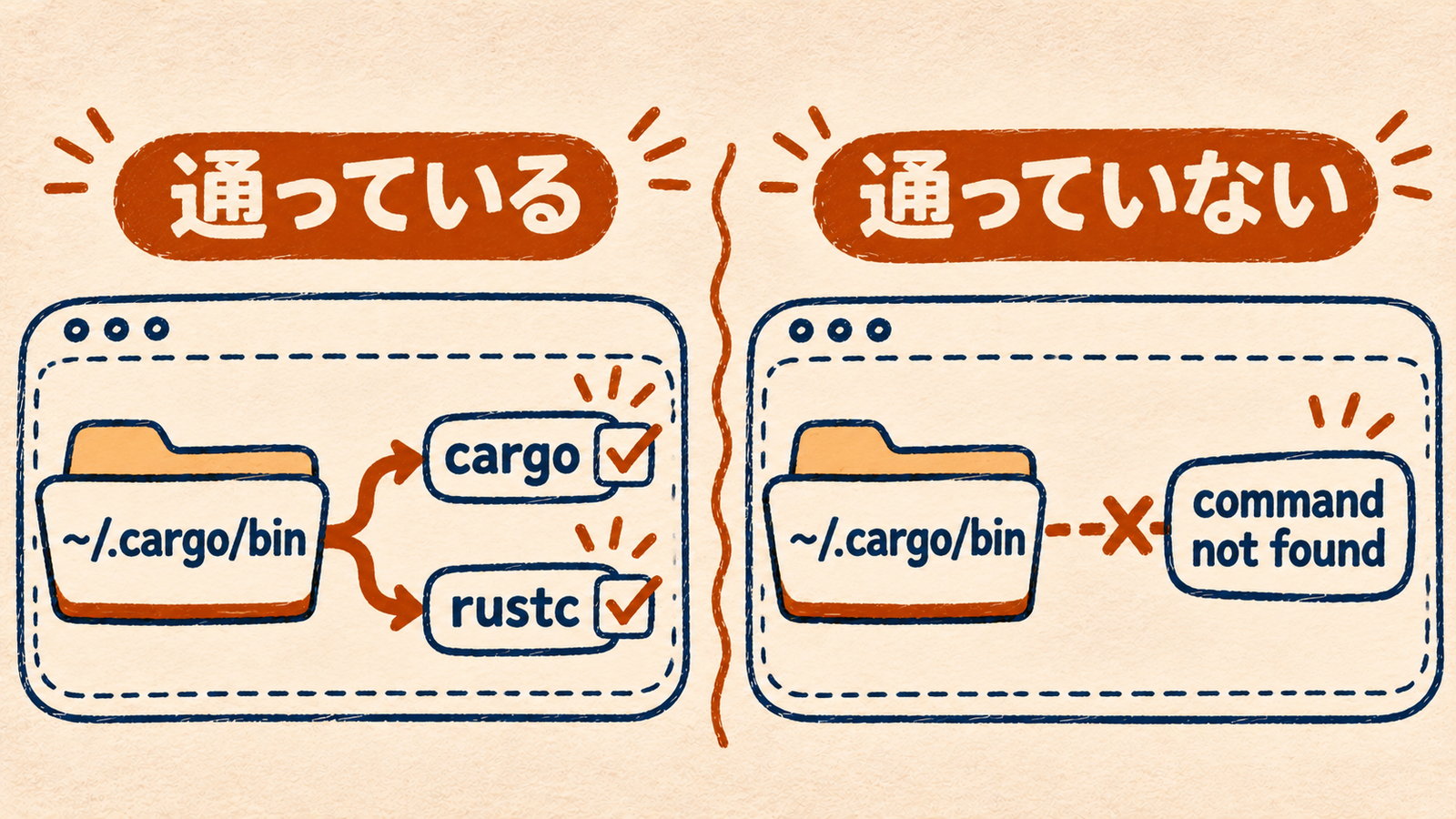
~/.cargo/bin が入っているときと、入っていないとき確認の手順は、次の順が分かりやすいです。
- ターミナルをいったん閉じて、開き直す(公式が最初に勧めるやり方です)。すぐ確認したいときは、
. "$HOME/.cargo/env"を読んでもよいです -
echo $PATHで、~/.cargo/binが含まれているか見る -
which rustcとwhich cargoで、実行ファイルの場所を見る
. "$HOME/.cargo/env" を読んだあとの、この実機での表示は次です。ホームの実パスは ~ に伏せています。
- 1
~/.cargo/bin:/usr/local/bin:/usr/bin:/bin- 1
- 2
~/.cargo/bin/rustc
~/.cargo/bin/cargo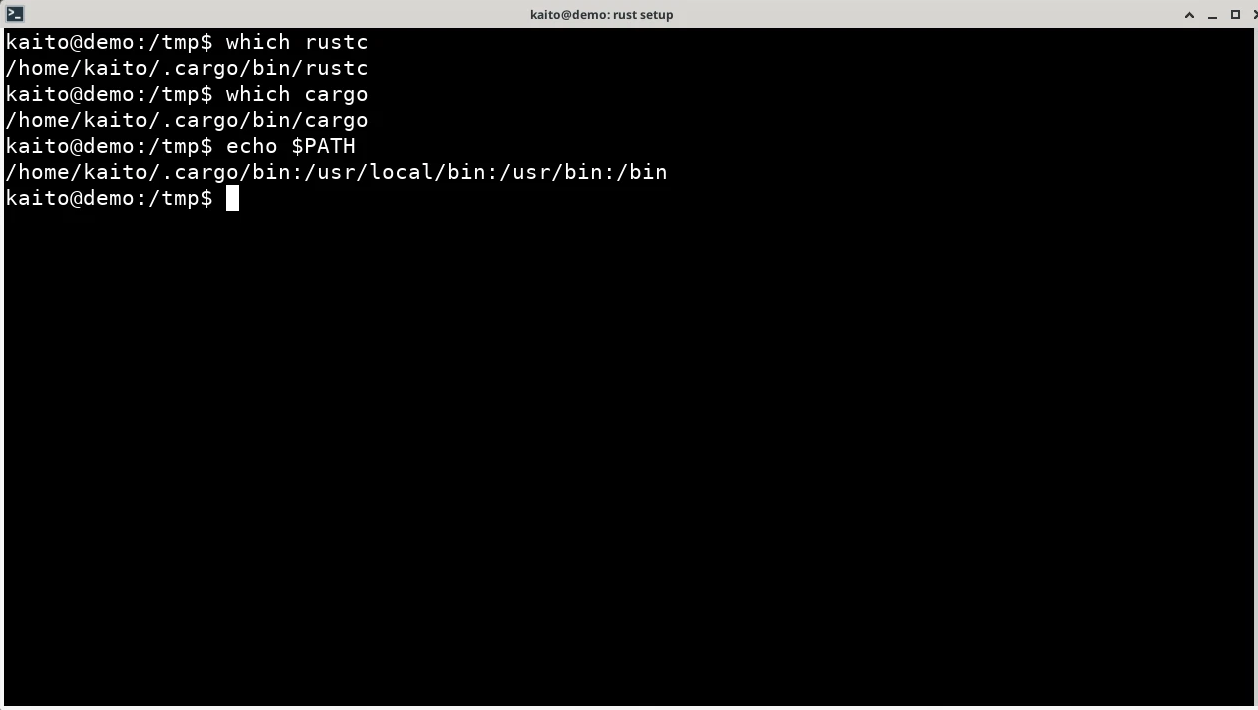
which と PATH の確認。画面の /home/kaito と、プロンプトの kaito@demo は、検証用の仮のユーザーです。あなたの画面には、あなたのホームのパスが出ます(本文では ~ に伏せています)まだ見つからないときは、Linuxの環境変数とPATH で、PATH の考え方と設定ファイルの見方を補ってください。この連載の範囲では、「コンソールの再起動や、ログインし直し」を先に試します。上で書いたとおり、.profile と .bashrc のどちらに追記されるかは環境で違います。設定ファイルを触るときは、元の行を消さず、~/.cargo/bin を足す形にします。
黒い画面自体が初めての方は、「黒い画面」とは?ターミナル・シェル・コマンドの違い もあわせてどうぞ。まだCursorを入れていない方は、先にCursorのインストール手順と初期設定方法 を読んで、インストールから始めてください。
Hello, world! まで動かしてみる
ツールが見えたら、Cargo の手順で、小さなプロジェクトを1つ作ります。連載の本題である techo-cli は02からです。この回は、環境が動くことを確かめるための hello-techo です。
作業用のディレクトリへ移動してから、次を実行します。例ではホームディレクトリを使っています。
- 1
- 2
cargo new hello-techo
cd hello-techo
The Book では、cargo new が Cargo.toml と src/main.rs を作り、src/main.rs には Hello, world! のプログラムが入ると説明されています(Hello, Cargo!)。確認日の実機では、次のように表示されました。edition やバージョンの数字は、あなたの環境で実際に出た表示を使ってください。
- 1
- 2
    Creating binary (application) `hello-techo` package
note: see more `Cargo.toml` keys and their definitions at https://doc.rust-lang.org/cargo/reference/manifest.html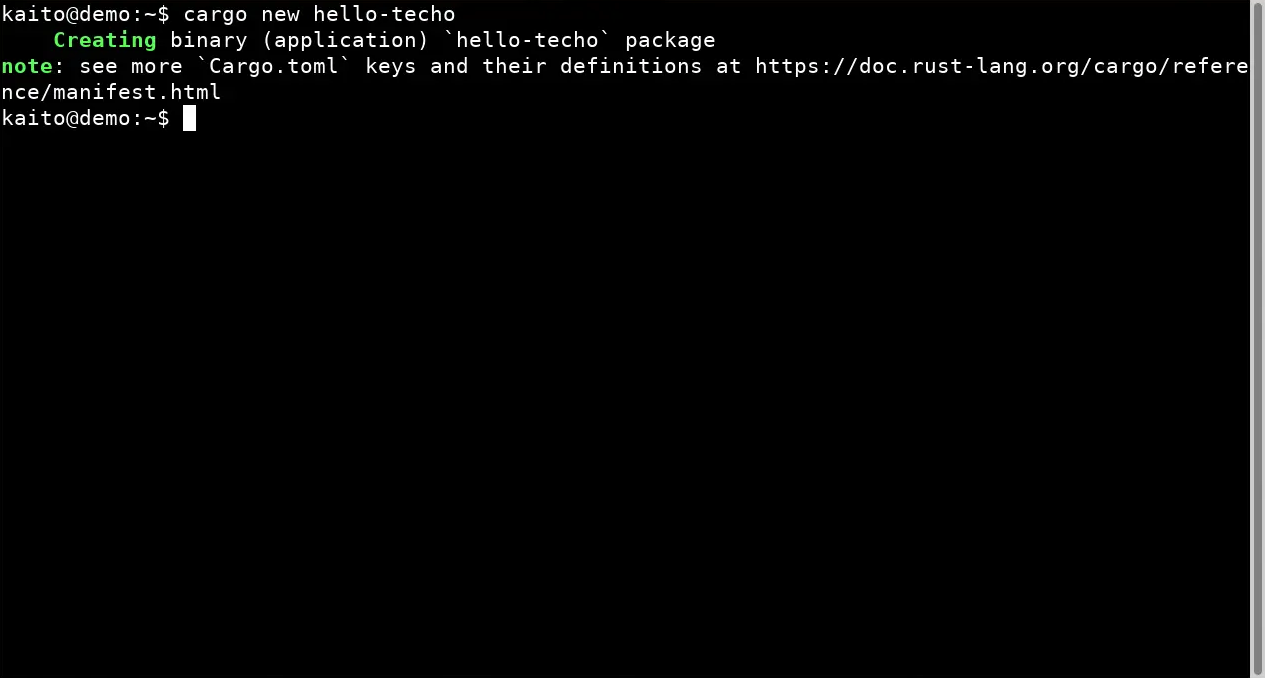
~/ で cargo new hello-techo したときの表示。URL は画面の幅で折り返しています生成されたのは、.gitignore、Cargo.toml、src/main.rs です。cargo new は Git のリポジトリも初期化しますが、この時点ではコミットはまだありません。既定のブランチ名は環境によって違います。この実機では master でした。
src/main.rs は、次の標準テンプレートです。
- 1
- 2
- 3
fn main() {
    println!("Hello, world!");
}
Cargo.toml は、次のとおりです。確認日の実機では、edition は "2024" でした。
- 1
- 2
- 3
- 4
- 5
- 6
[package]
name = "hello-techo"
version = "0.1.0"
edition = "2024"

[dependencies]
同じディレクトリで、次を実行します。
- 1
cargo run成功すると、説明では Hello, world! と表示されます。確認日の検証ログでは、次のように出ました。Compiling の行に出る作業ディレクトリのパスは、本文では ~/hello-techo に伏せています。所要時間は環境によって違います。
- 1
- 2
- 3
- 4
   Compiling hello-techo v0.1.0 (~/hello-techo)
    Finished `dev` profile [unoptimized + debuginfo] target(s) in 0.14s
     Running `target/debug/hello-techo`
Hello, world!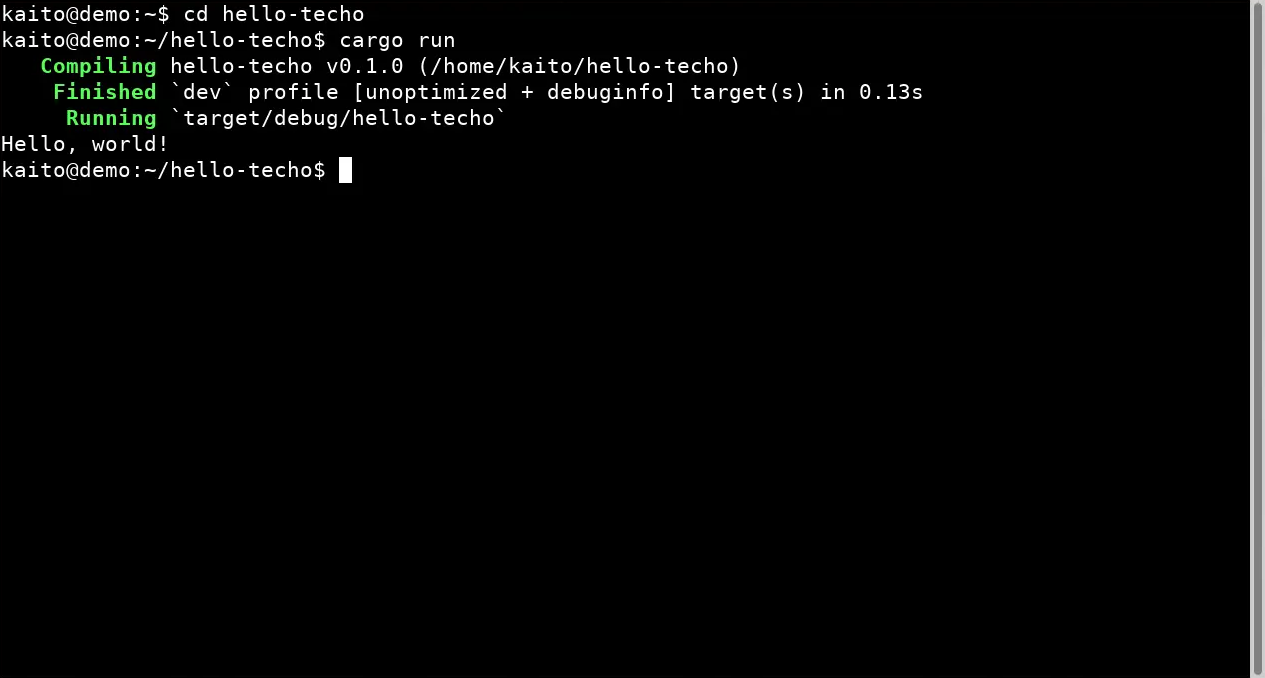
~/hello-techo で cargo run し、Hello, world! が出たところ。画面は上のログとは別の回の実行なので、所要時間が少し違います。画面の /home/kaito と、プロンプトの kaito@demo は、検証用の仮のユーザーですcargo run のあとに、Cargo.lock が作られます。
画面の最後に Hello, world! が出ていれば、この回のゴールの3つ目まで来ています。ここまで来られたら、環境はもう大丈夫です。
バイナリを作るときは、リンカ(部品をつないで実行ファイルにするツール)が必要です。リンカは、ふつうCコンパイラと一緒に入ります。The Book は、macOS なら xcode-select --install、Linux ならディストリビューションの案内に沿って GCC か Clang(Ubuntu なら build-essential パッケージ)を入れる、と案内しています(Installation)。error: linker cc not found のようなエラーが出たら、ここを疑ってください。この検証では gcc と ld があれば通り、make は入っていなくても動きました。
ついでに、整形のツールがあることだけ確認しておきます。cargo fmt も案内されています(Useful Development Tools)。この回では、短いプログラムを大きく直す必要はありません。入っていることの確認に使います。
- 1
cargo fmt --version- 1
rustfmt 1.11.0-stable (0ef1bc3860 2026-11-09)Cursor に rust-analyzer を入れる
ターミナルで動くようになっても、エディタがエラーを後追いするだけだと、赤い波線の意味をつかみにくいことがあります。rust-analyzer を入れておくと、保存や実行の前に、補完やインラインのエラーを見せてくれます。
入れ方は、次の案内に沿います。画面の細かい見た目は、使っている Cursor のバージョンで違うことがあるので、ここに書いていないボタン名は作りません。
- Cursor の案内どおり、拡張機能のパネルを開きます。macOS は
Cmd + Shift + X、Windows と Linux はCtrl + Shift + Xです(公式:Extensions) -
rust-analyzerで検索します - 案内されている
Installをクリックします
検索結果が複数出ることがあります。rust-analyzer のマニュアルが案内している拡張のIDは、rust-lang.rust-analyzer です(VS Code)。入れる前に、そのIDと提供元を確認してください。Cursor の拡張は Open VSX 経由で提供され、同じ名前でも提供元が違うことがある、と Cursor の案内にも書かれています。信頼できる提供元かを見てから入れてください。
rust-analyzer のマニュアルは、以前の公式 Rust プラグイン(すでにメンテナンスされていないもの)と衝突することがあるので、そちらは外してほしい、とも書いています。入っているかどうか分からないときは、拡張機能のパネルで名前を検索して確認します。
もう一つ、先に言っておきますね。セキュリティ方針 は、rustc や Cargo だけでなく rust-analyzer も、開くコードと依存が信頼できる前提で作られている、と書いています。知らない人の Rust プロジェクトを試しに開くときは、エディタで開く前に、中身と依存に目を通しておくと安心です。
入れたあと、hello-techo の src/main.rs を Cursor で開いてみてください。補完やインラインのエラーが出るかどうかは、環境によってタイミングが違います。
Cursor に、環境の確認だけ頼む
この連載で使うAIツールは、Cursorです。ドキュメントでは、作業のモードとして Agent、Plan Mode、Ask mode が案内されています。
- Ask mode は、コードを探して質問に答えてくれますが、ファイルは編集しません(Using Agent in CLI。エディタでも同じモードがあると書かれています)
- Plan Mode は、コードを書く前に方針を出してもらい、内容を確認してから実装に進めます(Plan Mode)
- Agent は、ファイルの編集や、コマンドの実行も含めて作業を進められます(Cursor Agent)
モードの切り替えは、案内ではチャット入力からの切り替え(Shift+Tab や、モードを選ぶドロップダウン)が案内されています。画面の表示は、使っている Cursor のバージョンで違うことがあるので、迷ったら上の公式ページを見てください。
CursorのAIチャットへの基本的な頼み方は、Cursorの基本操作|補完・チャット・編集の頼み方 で説明しています。同じ指示を何度も伝えるときは、CursorのRulesで“自分専用のAIアシスタント”を育てる方法 も役に立ちます。
環境の確認だけしたいときは、Ask mode に切り替えて、次の文を貼ってみてください。Ask mode なら、AIはまだファイルを書き換えません。
- 1
- 2
- 3
- 4
- 5
- 6
- 7
- 8
Rustの開発環境を確認したいです。まだプロジェクトのファイルは編集しないでください。
次だけ確認して、結果を短い箇条書きで教えてください。
- rustc --version
- cargo --version
- rustup が入っているか(入っていれば rustup show)
- cargo や rustc が見つからない場合は、PATH のどこを見るとよいか
ホームディレクトリの実パスは、必要以上に書かないでください。
秘密情報(APIキー、.env、パスワード、個人の実データ)は、このチャットに貼らないでください。
Agent がコマンドを実行してよいか聞いてきたら、許可する前に、そのコマンドが何をするのかを確認してください。見ても分からないときは、許可せずに「このコマンドは何をしますか」と聞き返して大丈夫です。
hello-techo を作ったあと、差分を見る前にやり方の方針だけ聞きたいときも、Ask mode のまま、範囲を決めて貼ってください。Ask mode なら、AIはまだファイルを書き換えません。
- 1
- 2
- 3
- 4
- 5
- 6
- 7
- 8
今の変更はまだ確定しません。ファイルを追加・削除・上書きする前に、確認結果だけを出してください。
見てほしいのは次です。
- rustc と cargo が、rustup 経由で実行できているか
- PATH に Cargo の bin ディレクトリが入っているか
- hello-techo は、環境確認用の小さなプロジェクトで、まだ techo-cli の機能は足さないこと
- 依存を足しているなら、その名前を何のために使うか
- APIキー、トークン、.env、パスワード、個人の実データが、コードや説明に混ざっていないか
実在しないファイルを前提にしないでください。確認コマンドを提案するときは、実行する前に、何を確かめるかを先に書いてください。
秘密情報を、この段階でも渡さない
インストールやバージョン確認のログには、ホームディレクトリの実パスが混ざることがあります。チャットに貼る前に、必要以上に長いパスや、本名が入っていないかを見てください。
APIキー、トークン、パスワード、.env の中身、自分の日記や仕事のメモの実データは、貼らないでください。チャットに貼った内容や、Agent が読んだコードは、Cursor を通してAIモデルに送られて処理されます。学習に使わせない Privacy Mode という設定もありますが、送る・送らないを決めるのは、最後は自分です(Data Use & Privacy Overview)。
.env のような秘密のファイルは、.cursorignore に書くと、Cursor が読みにいかないようにできます。ただ、完全に防げるとは限らないとも書かれています。Agent のターミナルや MCP からは、.cursorignore の対象でも遮断できない、とも案内されています(Ignore File)。いちばん安全なのは、そもそもプロジェクトの中に本物の秘密を置かないことです。
サンプルは、ダミーの一文で足ります。この回の hello-techo にも、実データは入れません。はじめに読んでおくとよい記事として、APIキーをコードに直書きしない と、オンボーディングで最初に教えるべきはGitではなく「.gitignore」だ もあります。
依存クレートを足すとき、または cargo install でツールを入れるときは、名前を crates.io で確認してください。よく似た名前の偽物(タイポスクワッティング)が、過去に build.rs(ビルド時に走るスクリプト)へ悪意ある処理を仕込んだ例があります(経緯:crates.io Postmortem、2023-09-01)。セキュリティ方針 も、ツールチェーンは依存が信頼できる前提だと書いています。この回の hello-techo には依存がありません。連載の途中で足す前に、知らないクレートの build.rs へ目を通してください。
よくあるつまずき
Q. apt で Rust が入っているのですが、それでも rustup が必要ですか。
この連載では rustup で揃えます。パッケージマネージャの rustc だけだと、cargo clippy が使えないことがあるためです。すでに入っている場合は、消す前に、which rustc でどちらが実行されているかを見てください。PATH の先頭近くに ~/.cargo/bin があれば、rustup 側を使いやすくなります。共存の案内は Already installed Rust? です。
Q. rustup したのに、rustc --version が古いままです。
すでにパッケージの rustc があると、. "$HOME/.cargo/env" を読み込む前は、古いバージョンのまま見えることがあります。読む前と後で、which rustc と rustc --version を比べてください。上のコピー用プロンプトと、このあとの切り分け用プロンプトを使ってください。
つまずいたときは、Ask mode のまま、次の文を貼ってみてください。Ask mode なら、AIはまだファイルを書き換えません。
- 1
- 2
- 3
- 4
- 5
- 6
- 7
- 8
- 9
- 10
rustup を入れたあとでも、rustc --version の表示が古いことがあります。まだファイルは編集しないでください。
次だけ確認して、結果を短い箇条書きで教えてください。
- which rustc の場所
- rustc --version の表示
- rustup が入っているか(入っていれば rustup show)
- . "$HOME/.cargo/env" を読む前と後で、which rustc と rustc --version がどう変わるか
- パッケージの rustc と rustup の rustc が両方あるなら、いま実行されているのはどちらか
ホームディレクトリの実パスは、必要以上に書かないでください。
秘密情報(APIキー、.env、パスワード、個人の実データ)は、このチャットに貼らないでください。
インストールや設定の変更は、まだしないでください。
Q. インストールしたのに、cargo: command not found になります。
公式が「いちばんありそうな理由」として挙げているのは、PATH です。ターミナルを開き直して、echo $PATH と which cargo を見てください。.profile にだけ追記されていると、非ログインのターミナルでは反映されないことがあります。そのときは . "$HOME/.cargo/env" を読むか、ログインし直してください。詳しい考え方は Linuxの環境変数とPATH にあります。
Q. Cursorに、最初から全部任せてよいですか。
環境の確認は、自分のターミナルでも一度やってみてください。Ask mode で方針を聞くのはよい入り口です。コマンドの実行を許可する前に、何をするコマンドかを確認することは、最初の記事と同じです。
Q. この hello-techo が、連載で作る手帳CLIですか。
違います。この回は、環境が動くことを確かめるための小さなプロジェクトです。techo-cli の追記と一覧は、第2回から始めます。
まとめ
- この連載の Rust は、公式の rustup で入れます。パッケージマネージャの
rustcだけだと、あとで使う clippy が揃わないことがあります - インストールコマンドを実行する前に、公式ページと同じか、向き先が
https://sh.rustup.rsかを確認します。curl … | shだけでは、rustup-initの SHA-256 は照合されません - すでにパッケージの
rustcがあるときは、. "$HOME/.cargo/env"の前後でバージョンが変わることがあります -
cargo: command not foundのときは、PATH に~/.cargo/binが入っているかを見ます -
cargo newとcargo runで、Hello, world! まで自分で動かします - rust-analyzer は、赤い波線を実行前に見せてくれるツールです。拡張の識別を確認してから入れます
- 秘密情報と、必要以上に長い実パスは、チャットに貼りません。依存を足す前に、名前と
build.rsも見てください - 時々
rustup updateで更新し、新しい告知は公式ブログで確認します。見つからないことを、問題が無い意味にはしません
次の一歩
次に読むのは、第2回「最初のRust製CLIをAIに書かせる」です。
読む順番は、難解なRustを、AIと一緒に動かす|バイブコーディングの読む順番 にあります。
第1回の確認が終わったら、まだCursorの基本操作を読んでいない方は、先にCursorの基本操作|補完・チャット・編集の頼み方 を読んでおいてください。
関連する本・記事
- 公式:Install Rust
- 公式:Hello, Cargo!
- 公式:Useful Development Tools
- 公式:rustup Profiles
- 公式:Other installation methods / Windows / Already installed Rust? / MSVC prerequisites
- 公式:Installation(The Book)
- 公式:rust-analyzer / VS Code 向け手順
- 公式:Cursor Extensions / Cursor Agent / Plan Mode
- 公式:Data Use & Privacy Overview / Ignore File
- 公式:Announcing Rust 1.100.1 / Rust 公式ブログ
- 公式:Announcing rustup 1.29.2 / CVE-2026-33056 / CVE-2026-5222 / CVE-2026-5223 / セキュリティ方針 / crates.io Postmortem
- Cursorのインストール手順と初期設定方法
- Cursorの基本操作|補完・チャット・編集の頼み方
- CursorのRulesで“自分専用のAIアシスタント”を育てる方法
- 「黒い画面」とは?ターミナル・シェル・コマンドの違い
- Linuxの環境変数とPATH
- APIキーをコードに直書きしない
- オンボーディングで最初に教えるべきはGitではなく「.gitignore」だ