「Pythonを始めよう」と思ってターミナルに python と打ったら、なぜかMicrosoft Storeが開いた。あるいは「コマンドが見つかりません」と言われた。そんなところで、最初の一歩が止まっていませんか?
Pythonは、言語そのものより、環境構築のところで挫折する人がとても多いように感じます。私も、コードを書く前に「動かない」で疲れてしまった経験があります。
この記事では、Pythonが使える状態かの確認から、最初の1本を動かすまでを、一緒にやってみましょう。Windowsでよく出る「python と py の違い」や、コマンドが動かないときの確認ポイントも整理します。
- Pythonが入っているかの確認方法
- 最初のスクリプト(
hello.py)の作り方と実行方法 -
pythonとpyの違い - Windowsでコマンドが動かないときの確認ポイント
- 初心者がよく出会うエラーの意味
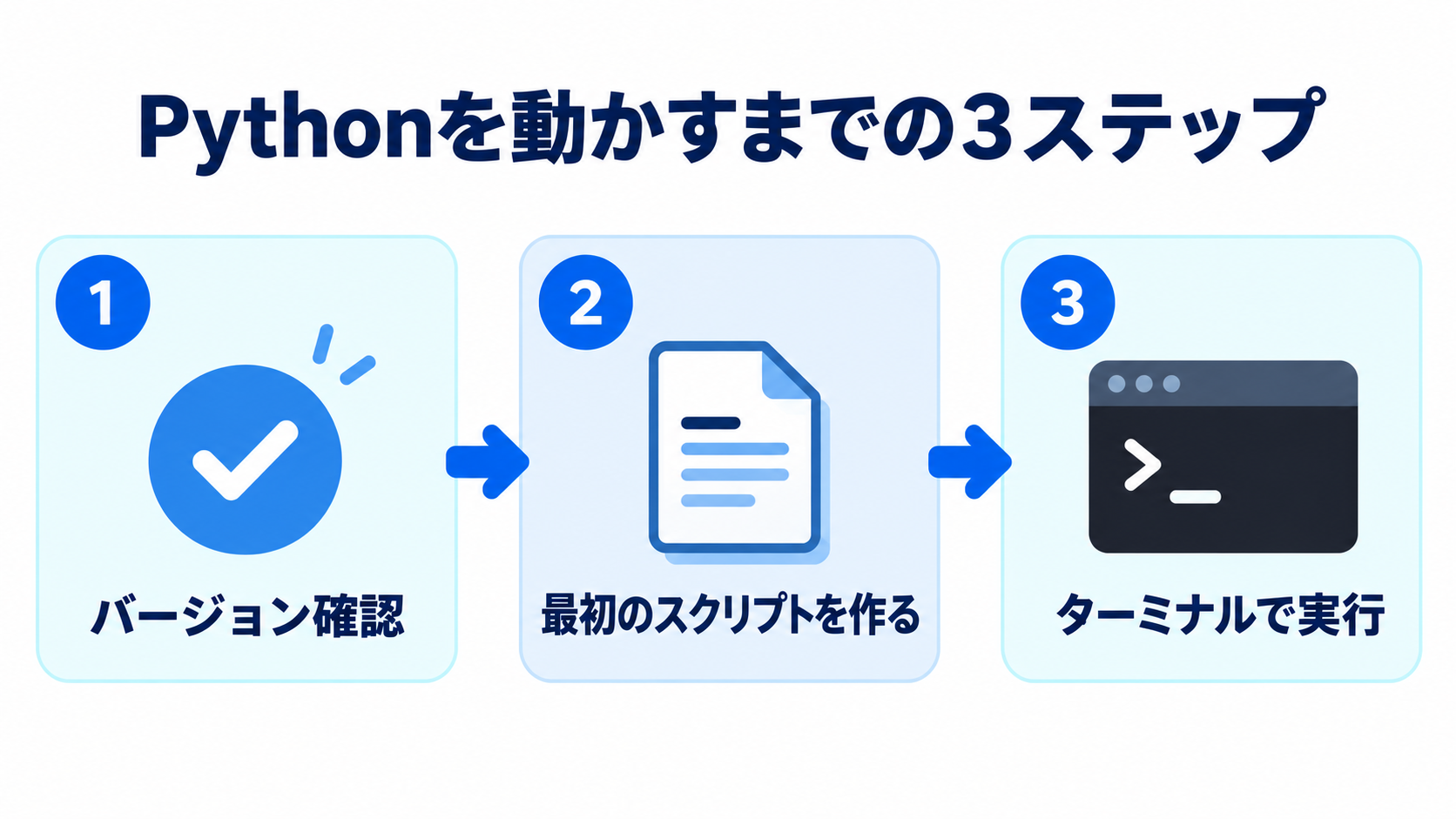
結論:確認 → 1ファイル作る → ターミナルで動かす
先に結論です。
- 確認:ターミナルでバージョンを表示して、Pythonが入っているか見る
- 作る:
hello.pyというファイルを1つ作る - 動かす:ターミナルで
python hello.pyを実行する
この3つが通れば、環境構築は完了です。エディタ上の「実行ボタン」は、そのあとに試せば十分です。
Pythonが入っているか確認する(python --version)
まず、ターミナルを開きます。Windowsなら、PowerShellやコマンドプロンプトです。次のコマンドを打ってみましょう。
- 1
python --versionPython 3.13.5 のように表示されれば、Pythonが使える状態です(数字は環境によって違います)。
OSによって、使うコマンドが少し違います。
| 環境 | 確認コマンド |
|---|---|
| Windows | python --version または py --version |
| macOS / Linux | python3 --version |
VS Code公式のチュートリアルでは、Windowsでは py -3 --version、macOS・Linuxでは python3 --version で確認する例が紹介されています。どれかでバージョンが出れば大丈夫です。
まだ入っていない場合
Pythonが見つからなければ、インストールします。Windowsでは、Python公式サイト(python.org)のダウンロードページか、Microsoft Storeから入れられます。macOSでも、Python公式サイトのほか、Homebrew(brew install python3)を使う方法がVS Code公式のチュートリアルで紹介されています。
Pythonのインストール中にターミナルやエディタを開いていた場合は、一度閉じて開き直してください。開いたままだと、入れたばかりのPythonを見つけられないことがあります。
最初のスクリプトを作る(hello.py)
次は、動かすファイルを作ります。
- 練習用のフォルダ(例:
python-practice)を作る - エディタ(CursorやVS Code)で、そのフォルダを開く
-
hello.pyという新しいファイルを作る - 次のコードを貼り付けて保存する
- 1
- 2
- 3
- 4
- 5
- 6
name = "Taro"
print("Hello, Python!")
print(f"こんにちは、{name}さん")

for i in range(1, 4):
    print(f"{i}回目のあいさつです")
コードの意味を、簡単に見てみましょう。
| 行 | 意味 |
|---|---|
name = "Taro" | name という入れ物に、文字列を入れる(変数) |
print(...) | 画面に文字を表示する |
f"...{name}..." | 文字列の中に、変数の値を埋め込む(f文字列) |
for i in range(1, 4): | 1から3まで、3回繰り返す |
for の次の行は、半角スペース4つで字下げ(インデント)します。Pythonでは、この字下げが「繰り返しの中身」を表します。ここがずれると、エラーになります。
エディタの開き方やインストールは、Cursorのインストール手順と初期設定方法で確認できます。
ターミナルで実行する(python hello.py)
hello.py があるフォルダで、ターミナルを開きます。エディタ内のターミナルを使うと、最初からそのフォルダで開くので楽です。
- 1
python hello.pymacOSやLinuxでは python3 hello.py を使います。
- 1
- 2
- 3
- 4
- 5
Hello, Python!
こんにちは、Taroさん
1回目のあいさつです
2回目のあいさつです
3回目のあいさつです
このように表示されれば、最初の1本は成功です。おめでとうございます。
エディタの「実行ボタン」について
VS Code公式のチュートリアルでは、Pythonの拡張機能を入れると、エディタ右上の「▶」(Run Python File)でも実行できると説明されています。Windowsでは python hello.py が、macOS・Linuxでは python3 hello.py が裏で動きます。
CursorはVS Codeをベースにしたエディタですが、拡張機能の入れ方や表示は環境で違う場合があります。そのため、この記事ではどの環境でも同じように動くターミナルでの実行を基本にしています。
Windowsでよく出るエラーと、pythonとpyの違い
WindowsでPythonを使うときは、python と py の2つのコマンドが登場します。
-
python:Pythonを起動する、いちばん基本のコマンド -
py:Pythonのランチャー。複数のバージョンが入っているときに、選んで起動できる
Python公式のWindows向けドキュメントでも、python は推奨のコマンド、py は複数のバージョンを使うときの便利なコマンドとして紹介されています。たとえば、入っているバージョンの一覧は、次のコマンドで見られます。
- 1
py --list「python」と打つとMicrosoft Storeが開く、または見つからない
Python公式のトラブルシューティングでは、次のように案内されています。
- Windowsの設定で、Manage app execution aliases(アプリ実行エイリアスの管理)の画面を開く
- 「Python (default)」のエイリアスがオンになっているか確認する
- すでにオンなら、一度オフにして、もう一度オンにする
-
pyコマンドが使えるかも試す - 環境変数のPATHに、
%UserProfile%\AppData\Local\Microsoft\WindowsAppsが入っているか確認する
日本語表示の画面では、項目名が少し違って見えることがあります。名前が違っても、アプリの実行エイリアスに関する設定を探してみてください。
よくあるつまずき
| 症状 | 意味・原因 | 対処 |
|---|---|---|
python と打つとMicrosoft Storeが開く | アプリ実行エイリアスの設定の影響 | 上のWindows向けの確認手順を試す。py --version も試す |
| インストールしたのにコマンドが見つからない | 開いていたターミナルが、インストール前のまま | ターミナルとエディタを開き直す |
can't open file ... [Errno 2] No such file or directory | hello.py がないフォルダで実行している | hello.py のあるフォルダに移動して、ファイル名の綴りも確認する |
SyntaxError: invalid syntax | Pythonの対話モード(>>> が出る画面)の中で python hello.py と打っている | exit() で対話モードを抜けてから実行する |
IndentationError | 字下げ(インデント)がずれている | 半角スペース4つで揃える |
| macOS標準のPythonを使っている | VS Code公式では、macOS標準のPythonは非対応とされている | 別途インストールしたPythonを使う(Homebrewなど) |
エラーが出たら、最後の行のエラー名と、その前に出ている行番号を読みましょう。それだけで、どこを直せばいいかのヒントになります。
次の一歩
最初の1本が動いたら、もう「Pythonを使える人」です。次は、少しだけ実用的なことに進みましょう。
- ファイルの整理のような、日々の小さな作業を自動化する:Pythonで毎日の作業を自動化する入門|ダウンロードフォルダを自動で整理しよう
-
if __name__ == "__main__":の意味を知る:Pythonの「おまじない」って何?「if name == "main"」 の正体と意味をやさしく解説!
まずは今日、hello.py の表示する文字を、自分の好きな言葉に書き換えて動かしてみてください。「自分で書き換えて、動いた」という体験が、いちばんの近道です。
関連する本・記事
記事:
- Pythonで毎日の作業を自動化する入門|ダウンロードフォルダを自動で整理しよう:最初の1本の次に、実用的な小さな自動化に進みたい方に
- Pythonの「おまじない」って何?「if name == "main"」 の正体と意味をやさしく解説!:よく見かける1行の意味を整理します
- Cursorのインストール手順と初期設定方法:エディタの準備はこちら